

 v1.0.1
simple_asset_picker
KakaoTalk इमेज पिकर UI के आधार पर एक Flutter इमेज पिकर।
6लाइक 5130-दिन डाउनलोड130Pub अंक
AndroidiOSmacOS
कैकोटॉक यूआई की छवि चयनकर्ता

यह अंग्रेज़ी मूल स्नैपशॉट है। नवीनतम सामग्री GitHub पर देखें।
카카오톡의 UI를 참고하여 만든 플러터 이미지피커 패키지입니다. 안드로이드와 ios만 지원하고 있으며 photo_manager와 flutter_riverpod, video_player 패키지를 이용했습니다. 사진 및 영상 선택, 사진 및 동영상 촬영, 미리보기 기능을 지원하고 있습니다.
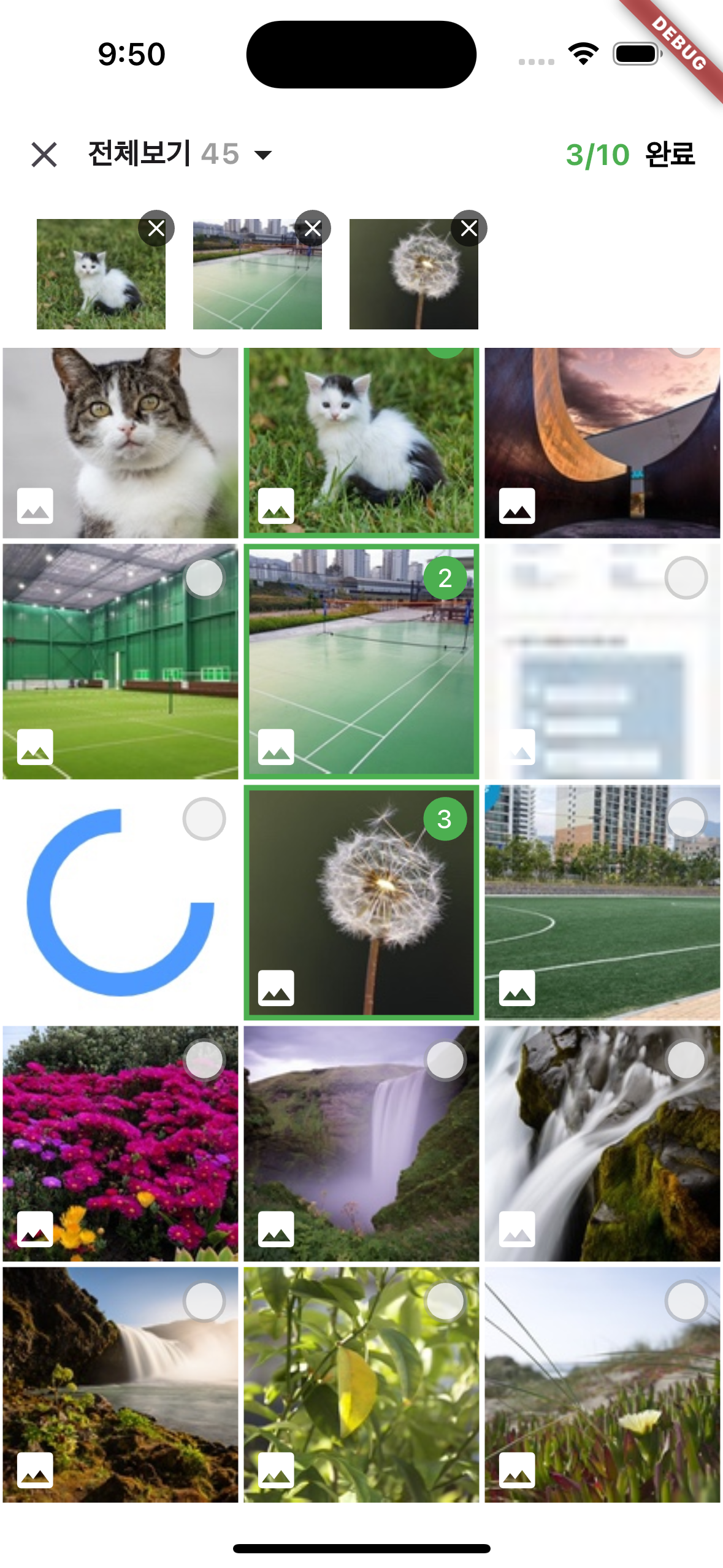 |
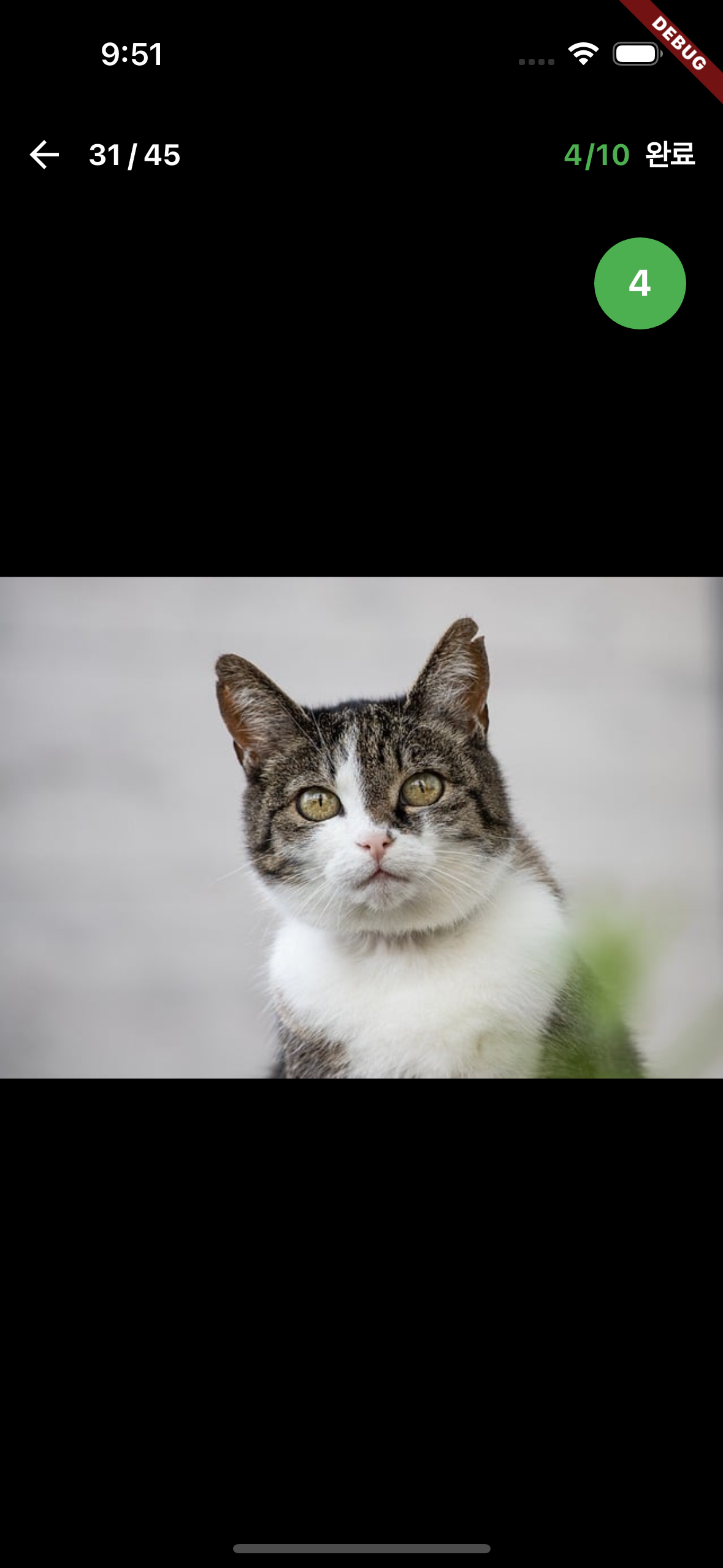 |
|---|
dependencies:
  simple_asset_picker: 최신버전 사용
android/app/src/main/AndroidManifest.xml 파일에 권한 추가
<uses-permission
        android:name="android.permission.WRITE_EXTERNAL_STORAGE"
        android:maxSdkVersion="29"/>
<uses-permission
    android:name="android.permission.READ_EXTERNAL_STORAGE"
    android:maxSdkVersion="32"/>
<uses-permission android:name="android.permission.READ_MEDIA_IMAGES" />
<uses-permission android:name="android.permission.READ_MEDIA_VIDEO" />
<uses-permission android:name="android.permission.READ_MEDIA_AUDIO" />
<uses-permission android:name="android.permission.READ_MEDIA_VISUAL_USER_SELECTED" />
<uses-permission android:name="android.permission.INTERNET"/>
Gradle 버전( gradle-wrapper.properties)을 7.5.1 이상 버전 사용.
Kotlin 버전( ext.kotlin_version) 을 1.7.22 이상 버전 사용.
AGP 버전( com.android.tools.build:gradle) 을 7.2.2 이상 버전 사용.
android/app/build.gradle에 minSdk 수정
defaultConfig {
        ...
        minSdkVersion 21
        ...
    }
ios/Runner/Info.plist에 권한 설정 추가
<key>NSAppTransportSecurity</key>
<dict>
  <key>NSAllowsArbitraryLoads</key>
  <true/>
</dict>
<key>NSPhotoLibraryUsageDescription</key>
<string>갤러리 접근 권한이 필요합니다.</string>
<key>NSPhotoLibraryAddUsageDescription</key>
<string>사진, 동영상 촬영을 위한 권한이 필요합니다.</string>
<key>NSCameraUsageDescription</key>
<string>카메라 접근 권한이 필요합니다.</string>
<key>NSMicrophoneUsageDescription</key>
<string>영상촬영을 위한 권한이 필요합니다.</string>
<!-- localize -->
<key>CFBundleDevelopmentRegion</key>
<array>
  <string>ko-KR</string>
  <string>en-US</string>
</array>
<key>CFBundleLocalizations</key>
<array>
  <string>ko-KR</string>
  <string>en-US</string>
</array>
권한설정 거부 시 '권한이 없습니다.' 메세지만 출력하고 있으니 권한이 꼭 필요한 경우
PhotoManager.openSetting();
openAppSetting();
을 통해 앱설정에서 허용하도록 따로 처리해야합니다.
main의 runApp에서 ProviderScope로 감싸준다(필수)
void main() {
  runApp(
    const ProviderScope(child: MyApp()),
  );
}
Picker.pickAssets으로 사진 선택 기능 사용
PickerConfig를 통해 옵션 설정 가능
final List<AssetEntity> list =
  await Picker.pickAssets(
    context,
    pickerConfig: PickerConfig(
      // 선택한 사진 테두리 색상
      mainColor: Colors.green,
      // 선택사진 갯수 텍스트 색상
      brightness: Brightness.light,
      // 사진 목록 한줄에 표시할 갯수
      gridCount: 3,
      // 최대 선택가능 갯수
      maxAssets: 10,
      // 사진 목록 페이징 사이즈
      pageSize: 30,
      // asset타입(사진, 영상, 음성)
      requestType: RequestType.common,
      // 기존에 선택한 사진
      selectedAssets: selectedlist,
      // 다음 버전에서 구현예정
      // 현버전에서는 false 권장
      useCamera: false,
    ),
  );
photo_manager에서 제공하는 방법 사용.
영상은 썸네일 이미지만 표시됩니다.
AssetEntityImage(asset, isOriginal: false);
또는
Image(image: AssetEntityImageProvider(asset, isOriginal: false));
photo_manager에서 제공하는 방법 사용.
http 사용
pseudo code :
import 'package:http/http.dart' as http;

Future<void> upload() async {
  final entity = await obtainYourEntity();
  final uri = Uri.https('example.com', 'create');
  final request = http.MultipartRequest('POST', uri)
    ..fields['test_field'] = 'test_value'
    ..files.add(await multipartFileFromAssetEntity(entity));
  final response = await request.send();
  if (response.statusCode == 200) {
    print('Uploaded!');
  }
}

Future<http.MultipartFile> multipartFileFromAssetEntity(AssetEntity entity) async {
  http.MultipartFile mf;
  // Using the file path.
  final file = await entity.file;
  if (file == null) {
    throw StateError('Unable to obtain file of the entity ${entity.id}.');
  }
  mf = await http.MultipartFile.fromPath('test_file', file.path);
  // Using the bytes.
  final bytes = await entity.originBytes;
  if (bytes == null) {
    throw StateError('Unable to obtain bytes of the entity ${entity.id}.');
  }
  mf = http.MultipartFile.fromBytes('test_file', bytes);
  return mf;
}
dio 사용
pseudo code :
import 'package:dio/dio.dart' as dio;

Future<void> upload() async {
  final entity = await obtainYourEntity();
  final uri = Uri.https('example.com', 'create');
  final response = dio.Dio().requestUri(
    uri,
    data: dio.FormData.fromMap({
      'test_field': 'test_value',
      'test_file': await multipartFileFromAssetEntity(entity),
    }),
  );
  print('Uploaded!');
}

Future<dio.MultipartFile> multipartFileFromAssetEntity(AssetEntity entity) async {
  dio.MultipartFile mf;
  // Using the file path.
  final file = await entity.file;
  if (file == null) {
    throw StateError('Unable to obtain file of the entity ${entity.id}.');
  }
  mf = await dio.MultipartFile.fromFile(file.path);
  // Using the bytes.
  final bytes = await entity.originBytes;
  if (bytes == null) {
    throw StateError('Unable to obtain bytes of the entity ${entity.id}.');
  }
  mf = dio.MultipartFile.fromBytes(bytes);
  return mf;
}
निर्भरता सूची 10 आइटम
{"sdk":"flutter"}^1.0.2^3.1.1^2.3.7^1.17.1^2.7.0^2.1.0^1.1.2{"sdk":"flutter"}^4.0.0उपयोग के अनुसार छाँटें, गतिविधि की तुलना करें और अपनाने से पहले मूल प्रोजेक्ट की आवश्यकताएँ जाँचें।
“A repository is the most basic element of GitHub.”
GitHub Docs — About repositories ↗