
flutter_datapersistence
示範使用 shared preferences 實現本地資料持久化

- 星標
- 1
- 分支
- 0
- 最近推送(UTC)
- 2022年1月21日
- 專案狀態
- 未封存
原始 README
以下為英文專案原文快照,最新內容請造訪 GitHub。
flutter datapersistence
Este proyecto muestra la forma más fácil de hacer uso de la persistencia de dato local usando SharedPreferences. Aunque el proyecto en principio es solo mostrar el uso SharedPreferences cabe mencionar que esta bien estructurado y que maneja un modelo de dato Json para intectaractual con los datos. A todo esto, muestra como crear un custom Widget con parámetros y eventos mostrando así la reutilización de código. Espero que les gustes..:smile:

Demo
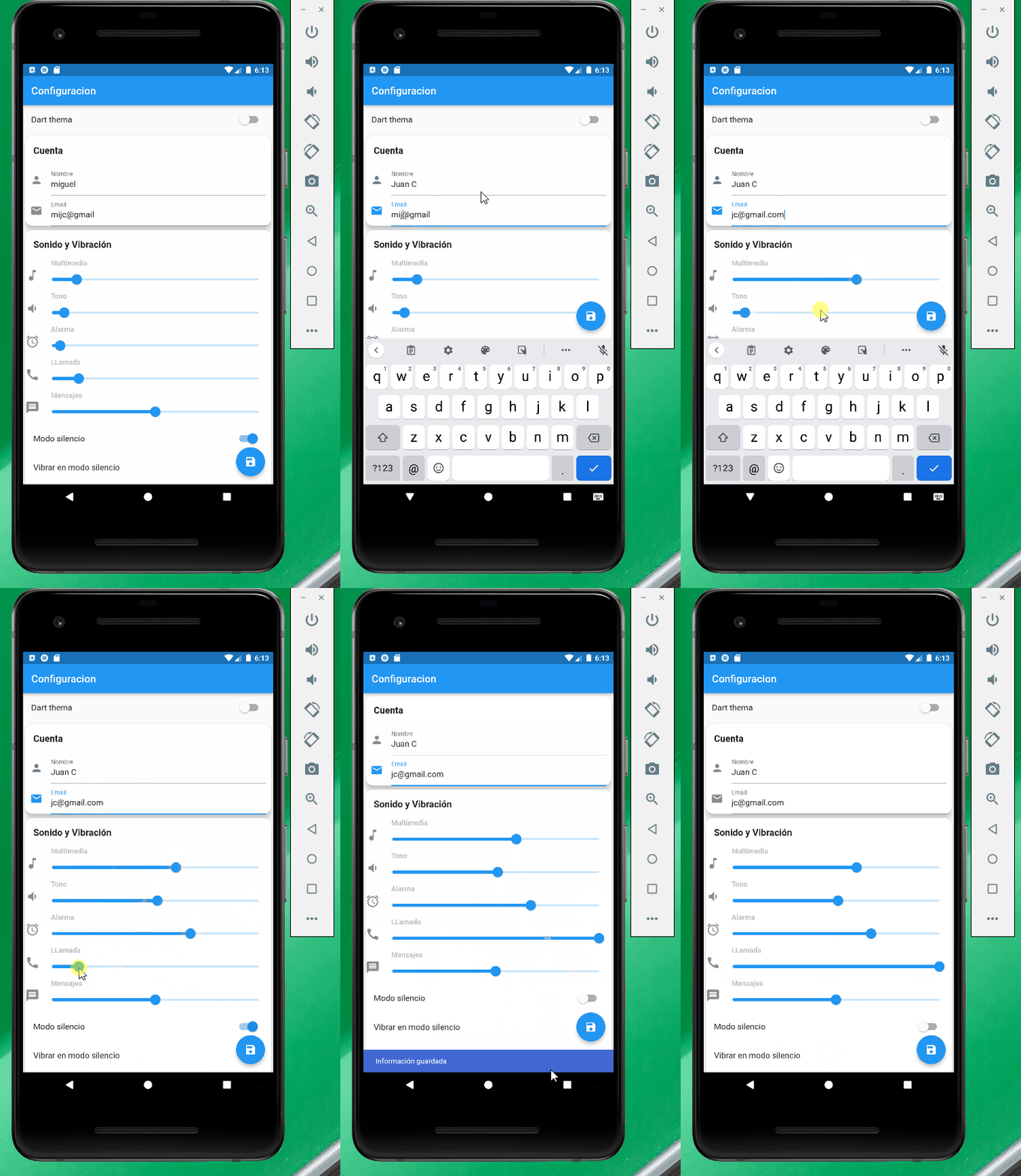
Widget Personalizado
  ///Método para obtener el valor que tenemos guardado en el localStored

import 'package:flutter/material.dart';

class SliderWidget extends StatelessWidget {
  final ValueChanged<double>? onChanged;
  final String title;
  final double value;
  final IconData? icon;

  const SliderWidget(
      {Key? key, this.title = "", this.value = 50.0, this.icon, this.onChanged})
      : super(key: key);

  @override
  Widget build(BuildContext context) {
    double _value = value;

    return Row(
      mainAxisAlignment: MainAxisAlignment.start,
      children: [
         Icon(icon,
          size: 28,
          color: Colors.black45,
        ),
        Expanded(
            child: Column(
          crossAxisAlignment: CrossAxisAlignment.start,
          children: <Widget>[
            Container(
              margin: const EdgeInsets.only(left: 22),
              child: Text(title,
                  style: const TextStyle(
                      fontWeight: FontWeight.bold, color: Colors.black26)),
            ),
            Slider(
              //slider volumen multimedia
              value: _value,
              max: 100,
              divisions: 100,
              label: _value.round().toString(),
              onChanged: (double value) {
                _value = value;
                onChanged!(value);
              },
            ),
          ],
        )),
      ],
    );
  }
}
Llamada del Widget Personalizado
     SliderWidget(
                  title: "Multimedia",
                  icon: Icons.music_note,
                  value: _volumentMultimedia,
                  onChanged: (value) {
                    setState(() {
                      _volumentMultimedia = value;
                    });
                  },
                ),
Uso del shared_preferences para guardar y obtener los valores
import 'package:shared_preferences/shared_preferences.dart';
Método para obtener los datos
  ///Método para obtener el valor que tenemos guardado
 void onGetPreferences() async {
    try {
      Settings _settings = Settings();

      SharedPreferences _spref = await SharedPreferences.getInstance();
      String jsonString = _spref.getString('settings') ?? '';

      if (jsonString.isNotEmpty) {
        Map<String, dynamic> json = jsonDecode(jsonString);
        _settings = Settings.fromJson(json);
        _emailController.text = _settings.email;
        _isDarkThema = _settings.darkThema;
        _volumentMultimedia = _settings.volumeMultimedia;
        _nameController.text = _settings.name;
        _volumentTono = _settings.volumeTono;
        _volumentAlarma = _settings.volumeAlarma;
        _volumentLlamada = _settings.volumeLlamada;
        _modoSilencio = _settings.modoSilencio;
        _noMolestar = _settings.noMolestar;
        _volumentMensaje = _settings.volumentMensaje;
        _vibrarModoSilencio = _settings.vibrarModoSilencio;
        onSetState();
      }
    } catch (e) {
      throw Exception("Not implementation error");
      print(e);
    }
  }
Método para guardar
  ///Método para guardar el valor
  Future onSavePreferences() async {
    try {
      Settings _stetting = Settings(
          email: _emailController.text,
          name: _nameController.text,
          darkThema: _isDarkThema,
          volumeMultimedia: _volumentMultimedia,
          volumeTono: _volumentTono,
          volumeAlarma: _volumentAlarma,
          volumeLlamada: _volumentLlamada,
          modoSilencio: _modoSilencio,
          noMolestar: _noMolestar,
          volumentMensaje: _volumentMensaje,
          vibrarModoSilencio: _vibrarModoSilencio);

      SharedPreferences _sPref = await SharedPreferences.getInstance();
      String user = jsonEncode(Settings.fromJson(_stetting.toJson()));
      _sPref.setString('settings', user);

      ScaffoldMessenger.of(context).showSnackBar(
        const SnackBar(
          content: Text("Información guardada"),
          duration: Duration(milliseconds: 1500),
          backgroundColor: Color(0xFF4268D3),
        ),
      );
    } catch (error) {
      throw Exception("Not implement error");
    }
  }
Nota
Las execciones no estan probadas, no recomiendo su uso sin probar. de hechon esta no es la forma de implementar execciones en flutter, lo mas sano es crear un Widget personalizado, el cual al pasar el error este se encargue de mostrarlo y de limpiar la execcion.

Juan Carlos Mezquita ↗
分類
使用的依賴
依賴清單 7 項
- flutter
{"sdk":"flutter"} - cupertino_icons
^1.0.2 - shared_preferences
^2.0.11 - provider
^5.0.0 - flutter_test開發依賴
{"sdk":"flutter"} - flutter_lints開發依賴
^1.0.0 - http開發依賴
—
如何選擇適合專案的儲存庫?
先依使用情境篩選,再比較專案活躍情況,最後到原始儲存庫確認使用要求。
- 透過儲存庫名稱、作者或描述搜尋,再依技術分類縮小範圍。
- 綜合星標、分支與最近推送比較專案;星標反映社群關注,不保證品質。
- 使用前在 GitHub 確認 README、授權條款與 Issues。
來源與維護
“A repository is the most basic element of GitHub.”
GitHub Docs — About repositories ↗