

 v4.0.0
circular_menu
फ्लटर के लिए एक सरल एनीमेटेड सर्कुलर मेनू, एडजस्टेबल त्रिज्या, रंग, संरेखण, एनीमेशन कर्व और एनीमेशन अवधि।
533लाइक 3.7 हज़ार30-दिन डाउनलोड140Pub अंक
AndroidiOSWebmacOSWindowsLinux
फ्लटर के लिए एक सरल एनीमेटेड सर्कुलर मेनू, एडजस्टेबल त्रिज्या, रंग, संरेखण, एनीमेशन कर्व और एनीमेशन अवधि।

यह अंग्रेज़ी मूल स्नैपशॉट है। नवीनतम सामग्री GitHub पर देखें।
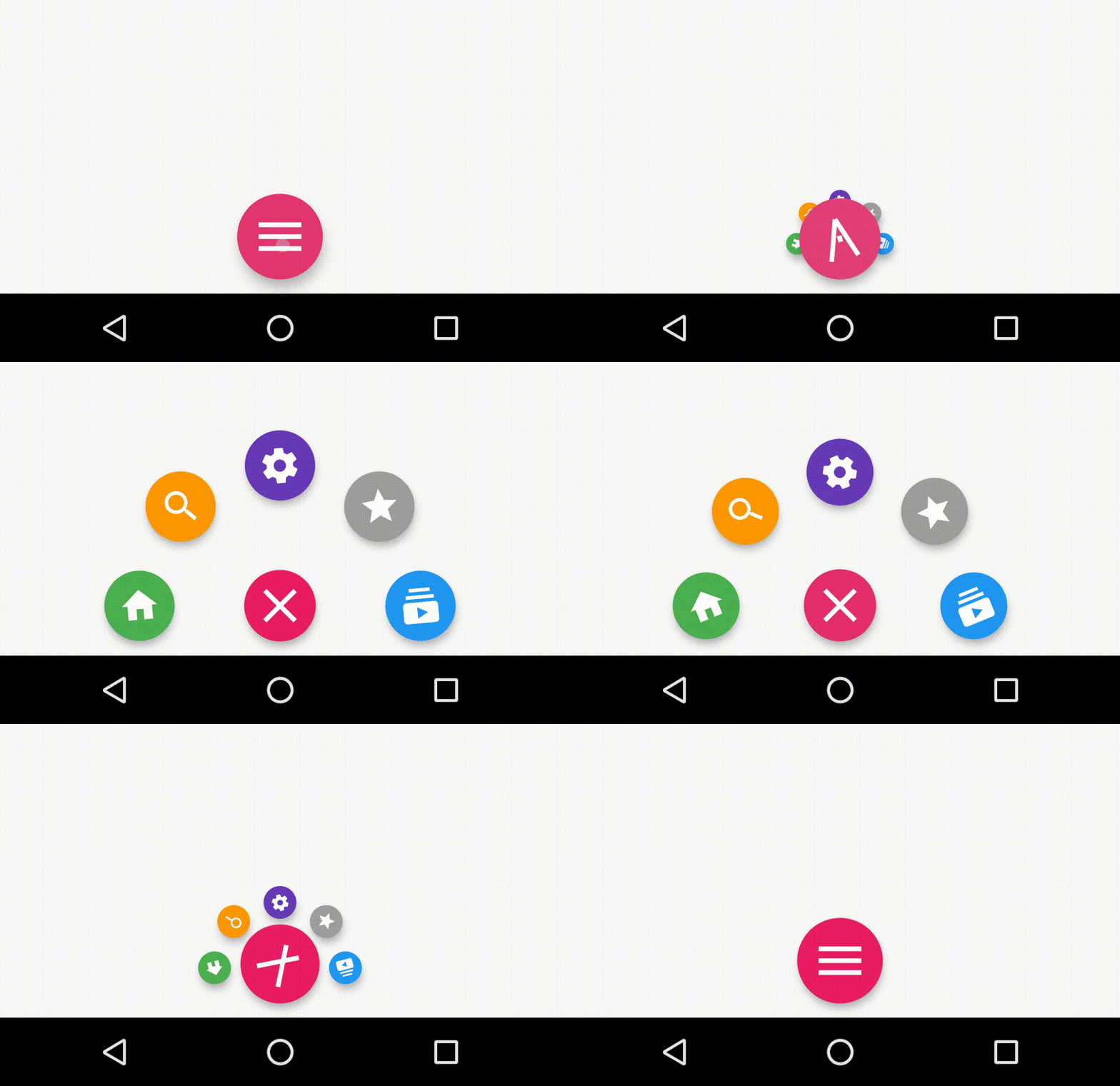
A simple animated circular menu for Flutter, Adjustable radius, colors, alignment, animation curve and animation duration.
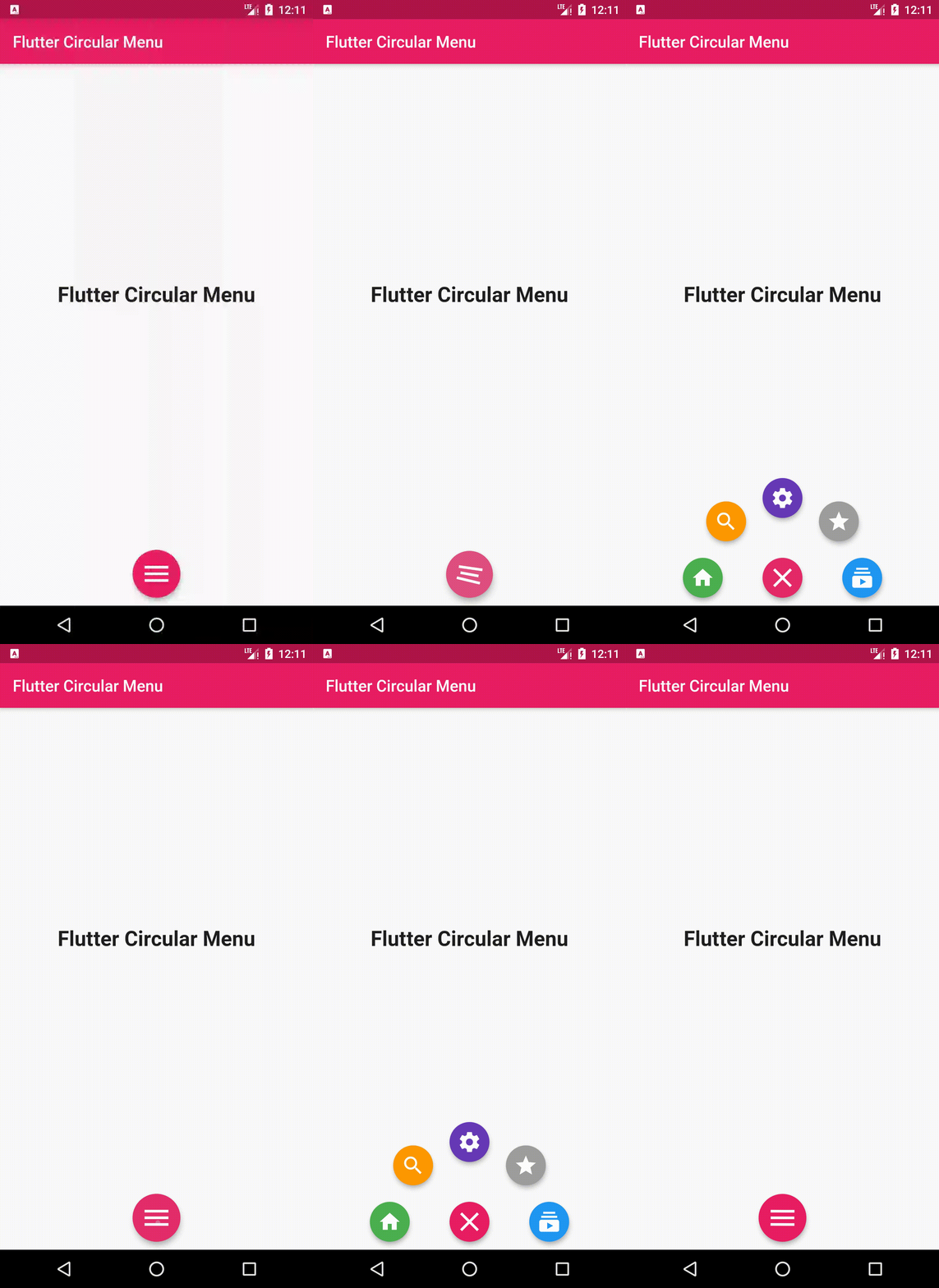
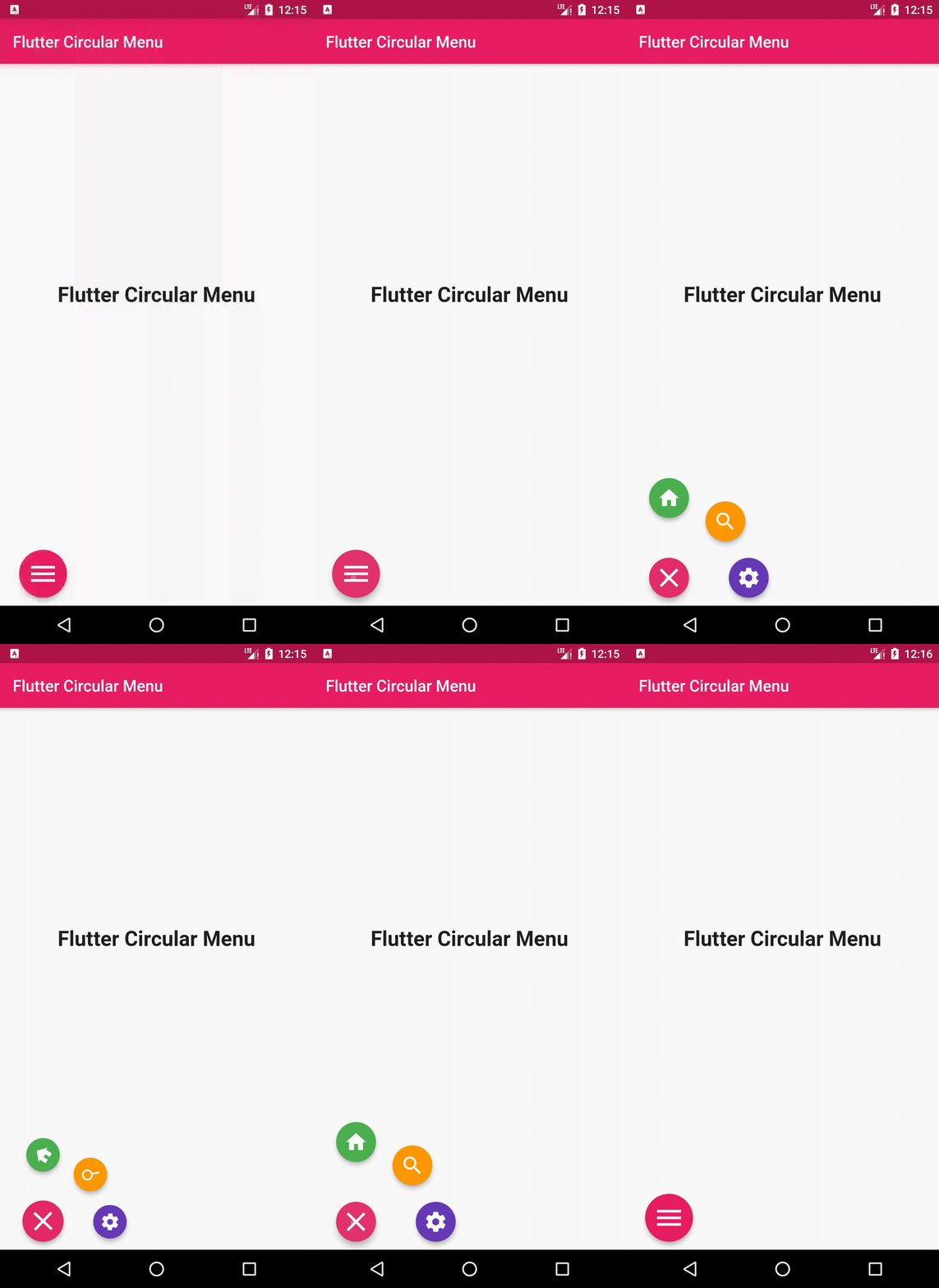
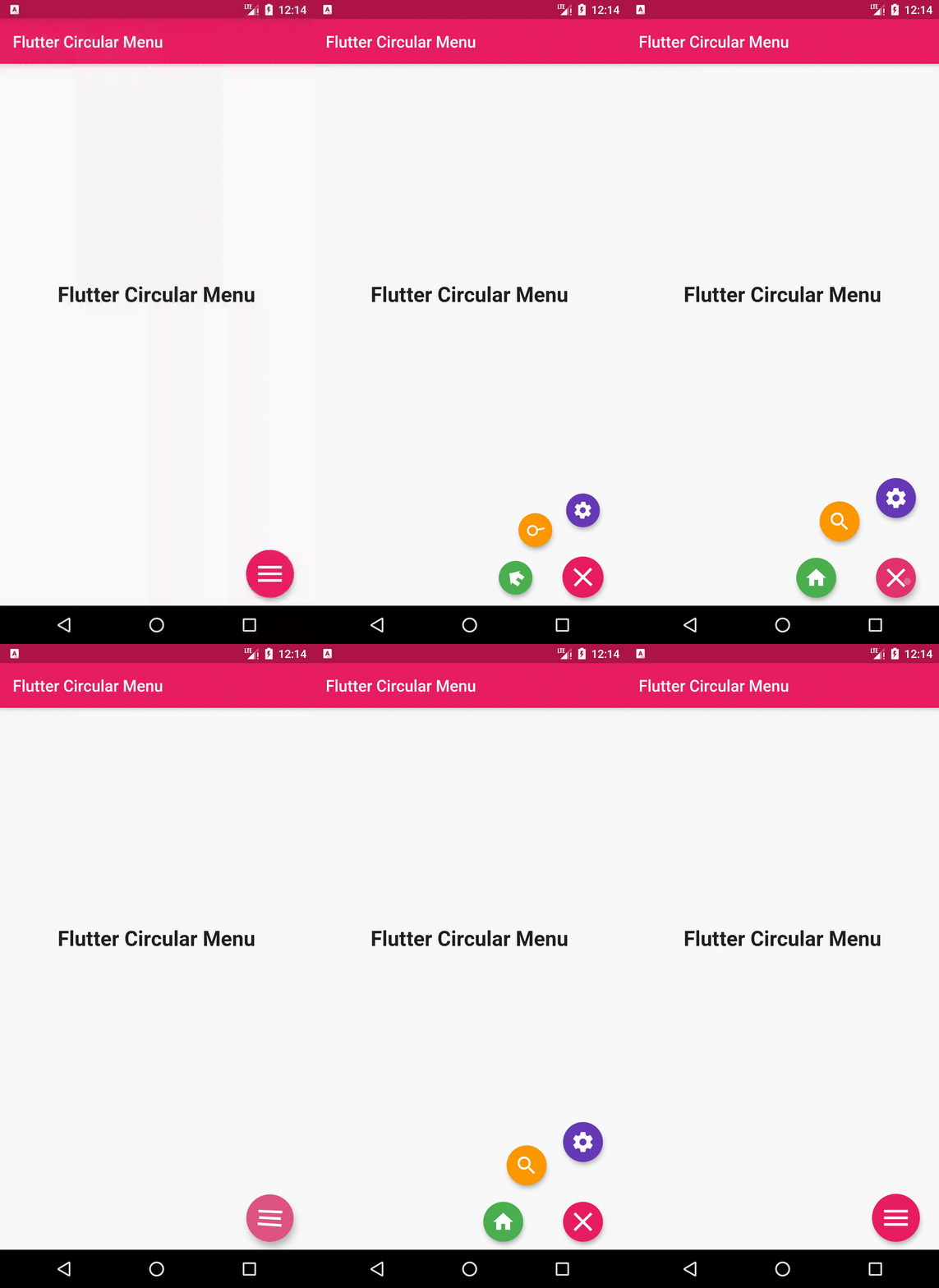
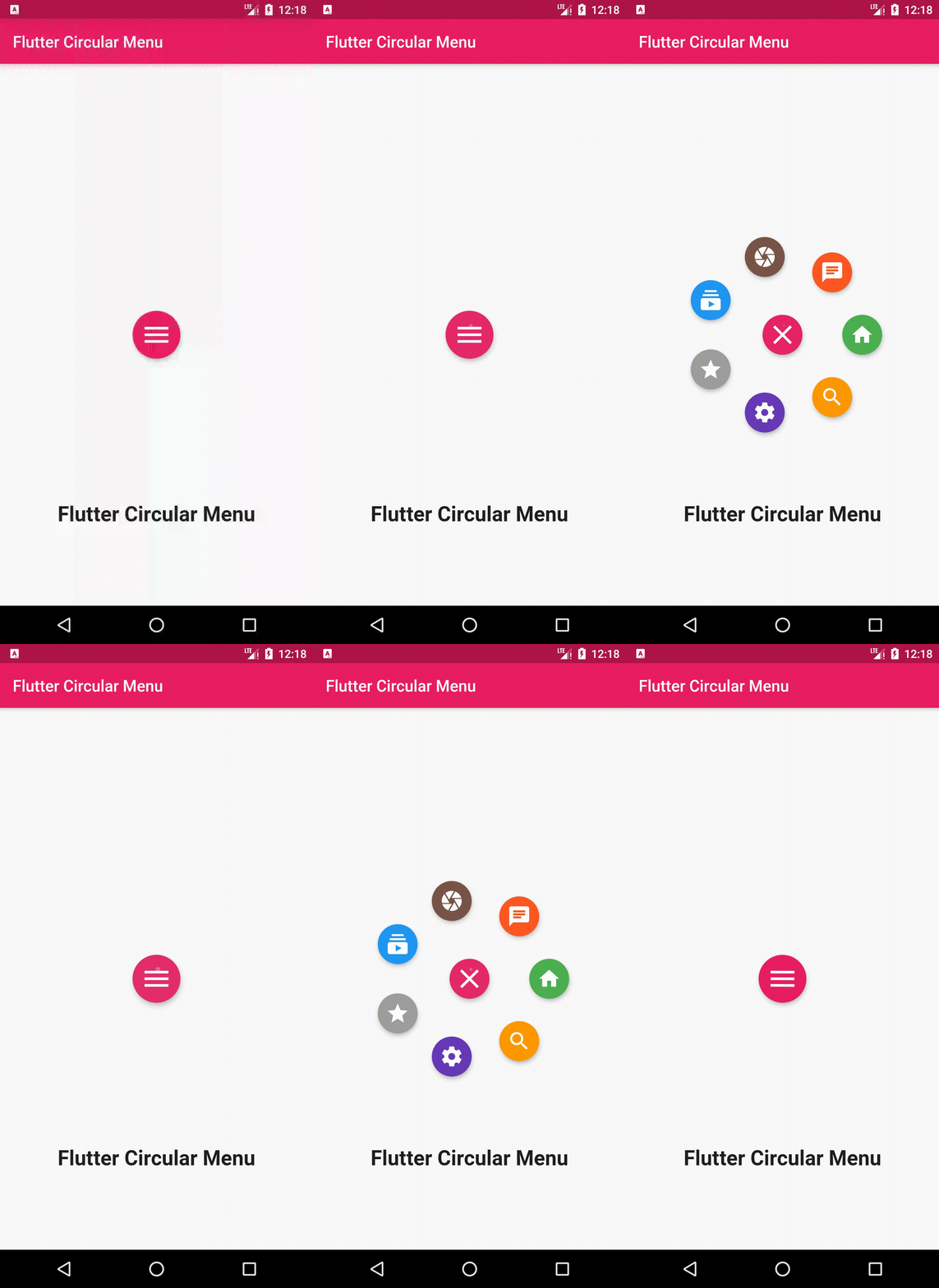
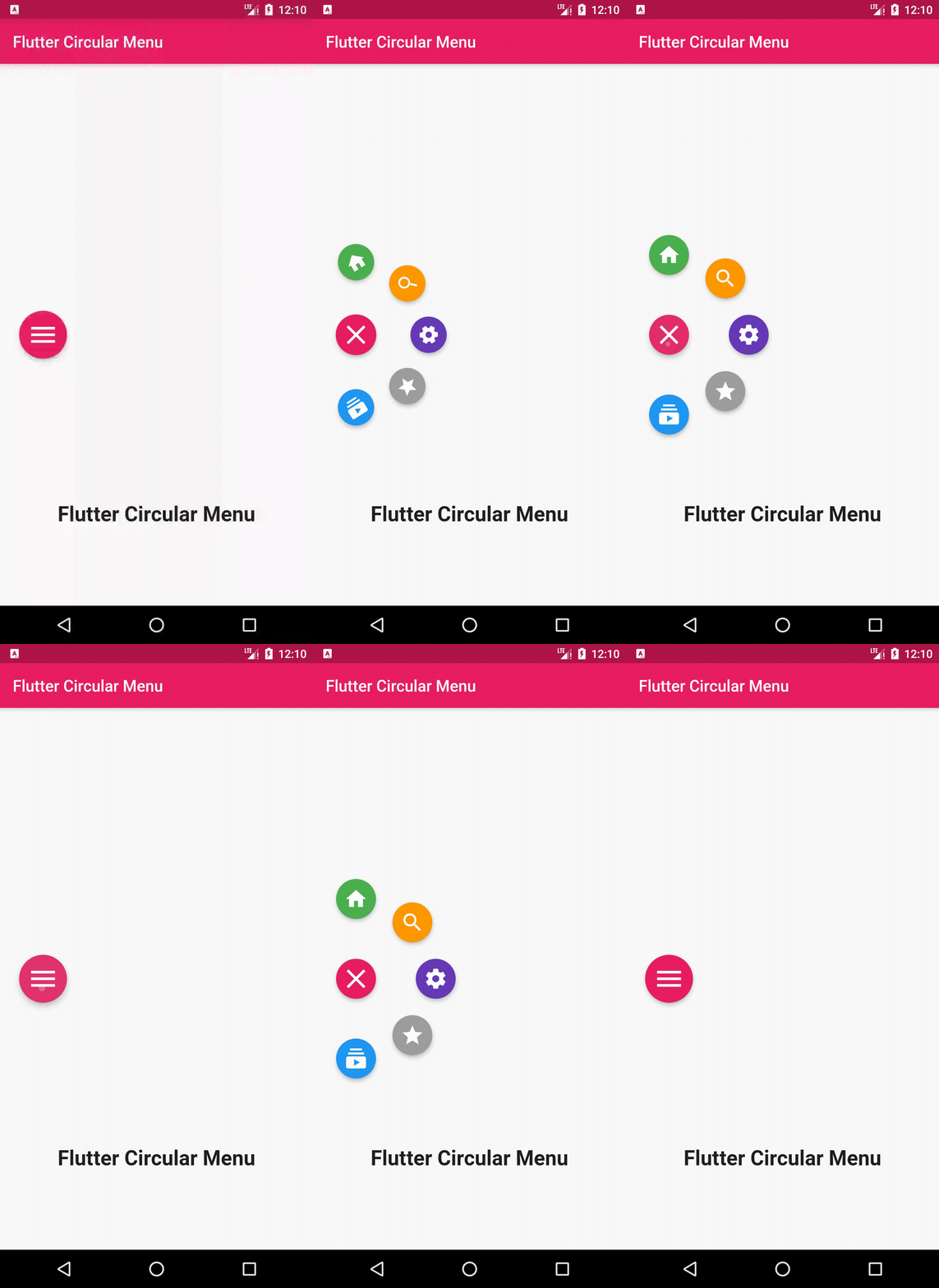
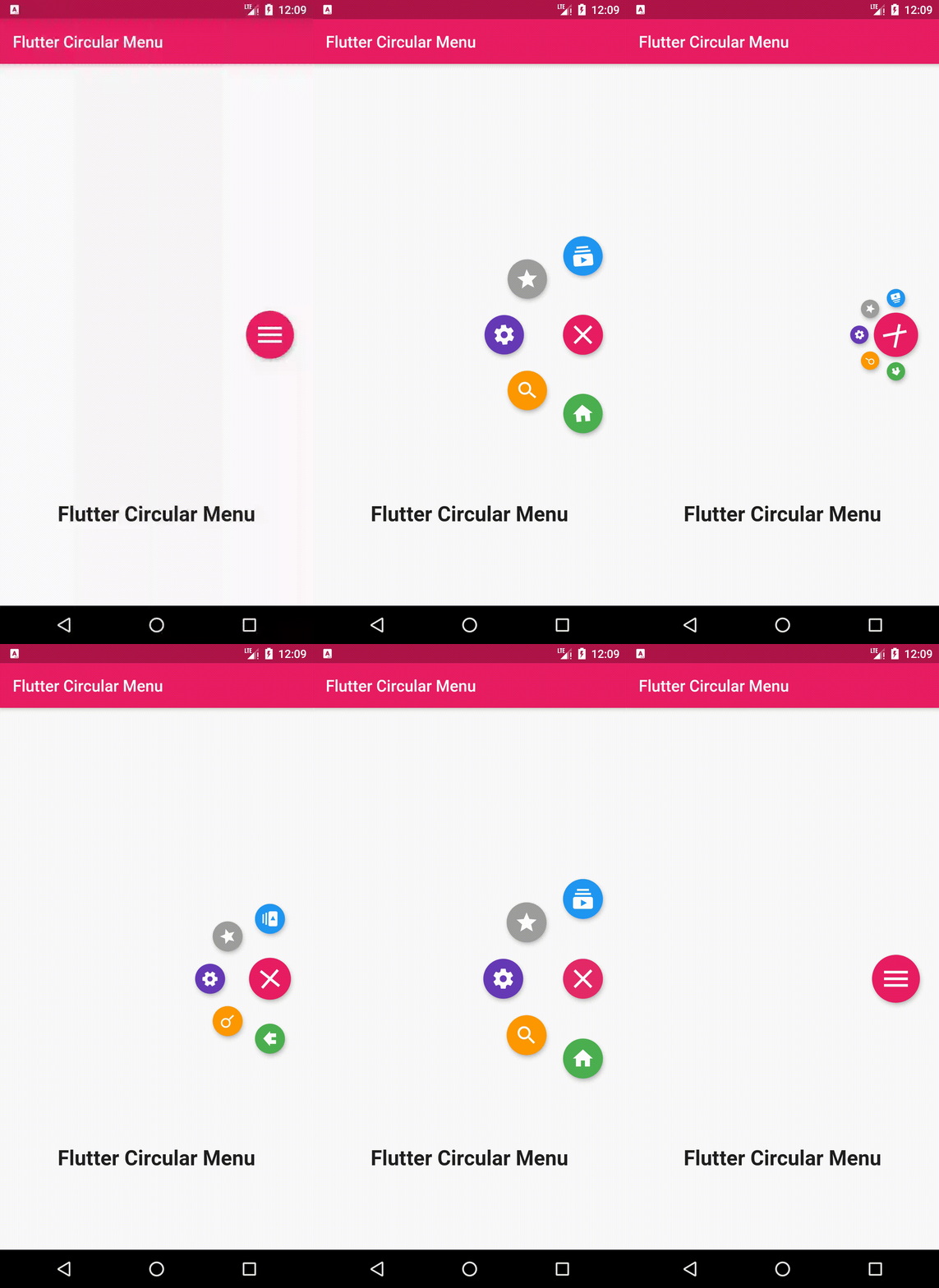
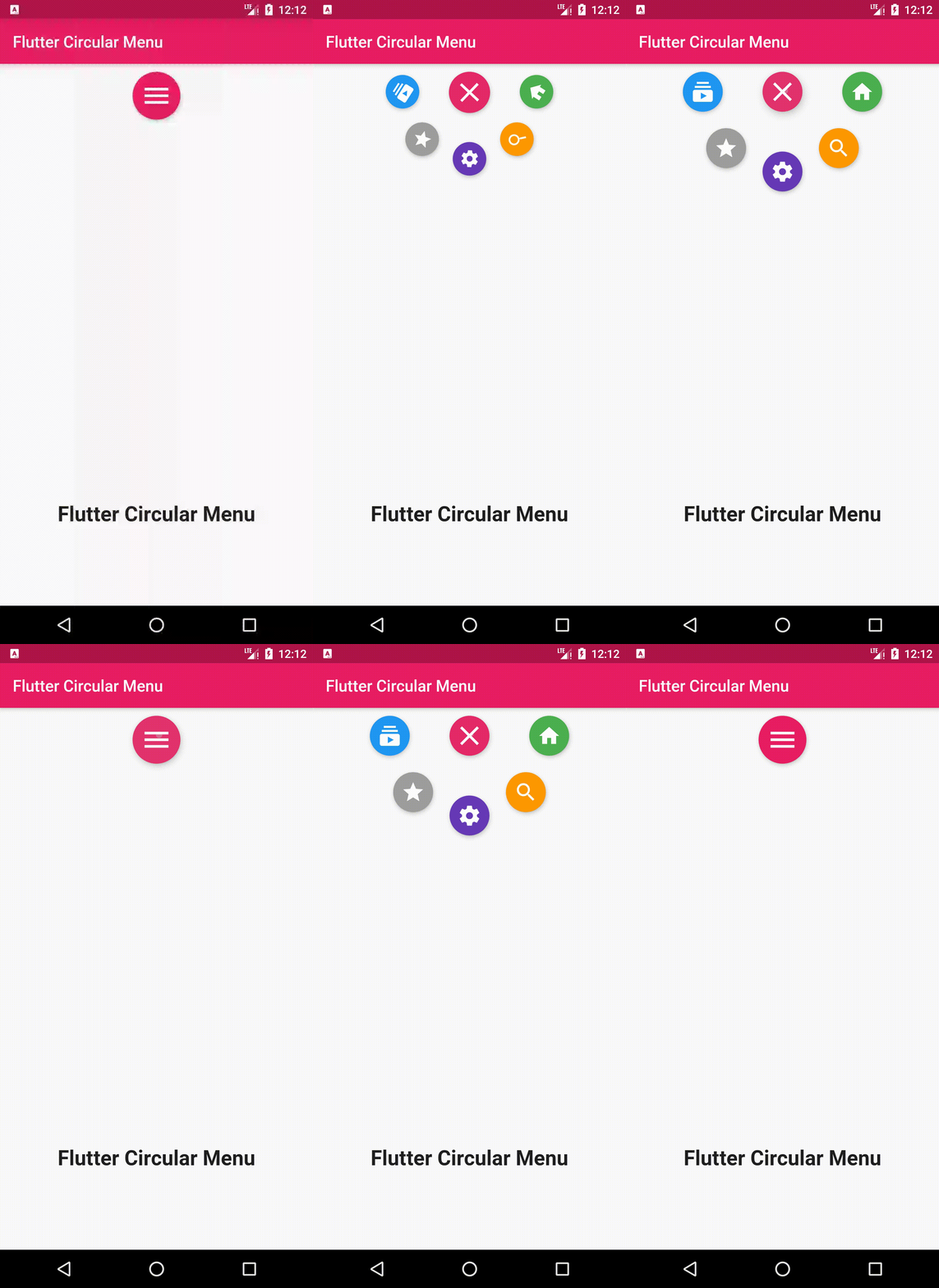
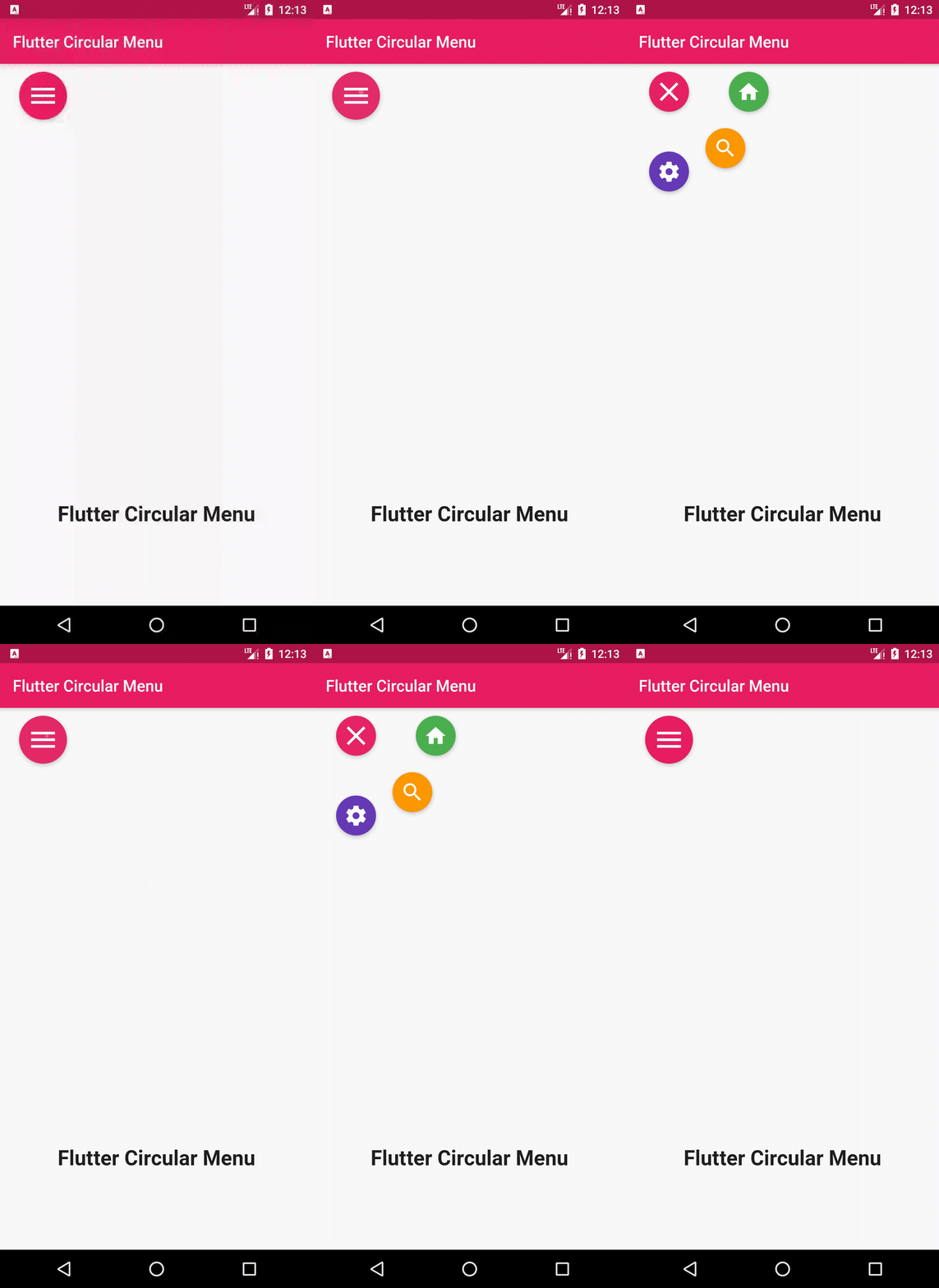
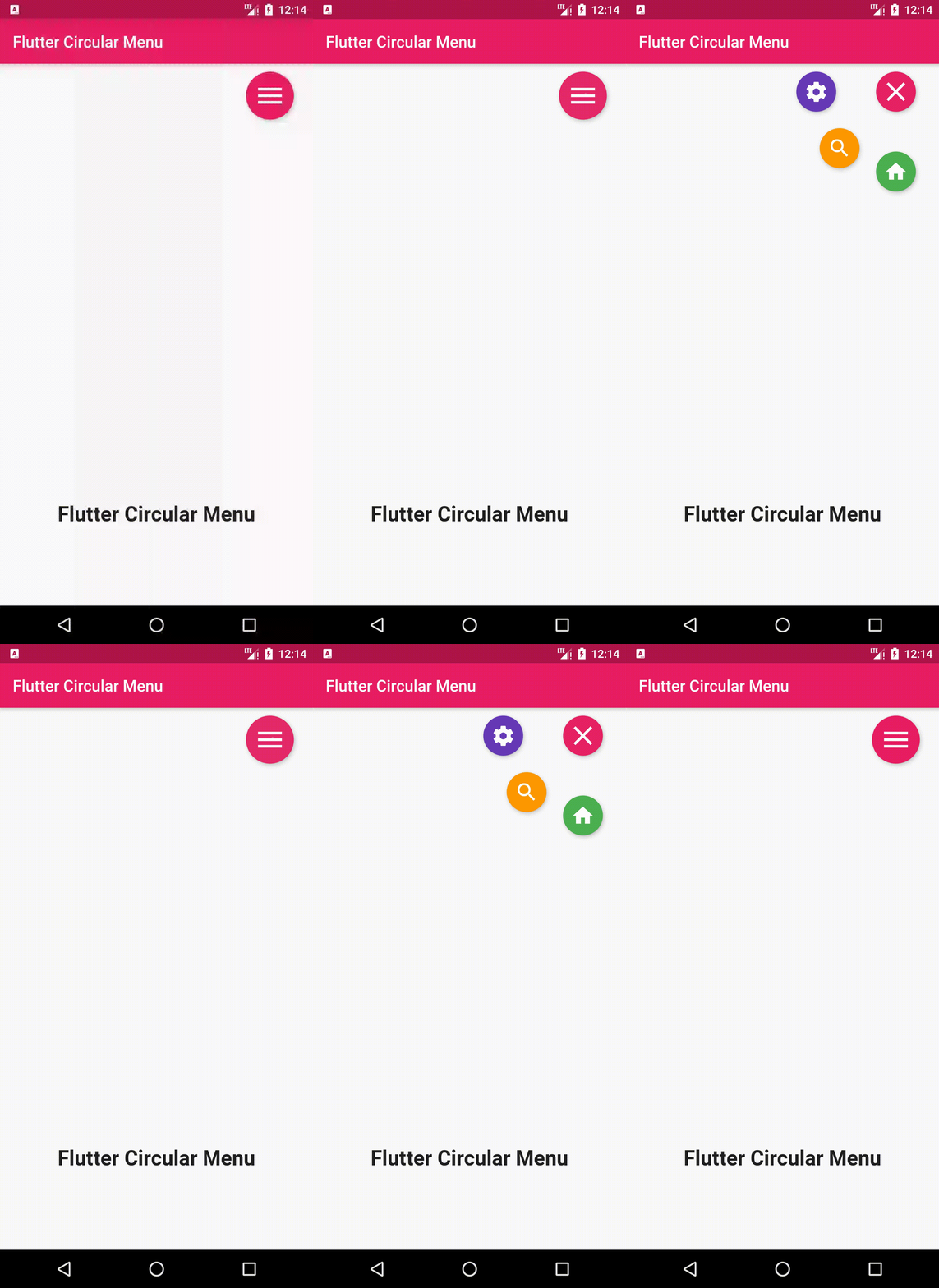
Add
circular_menu : ^latest_version
to your pubspec.yaml, and run
flutter pub get
in your project's root directory.
Import it to your project file
import 'package:circular_menu/circular_menu.dart';
And add it in it's most basic form :
final circularMenu = CircularMenu(items: [
    CircularMenuItem(icon: Icons.home, onTap: () {
      // callback
    }),
    CircularMenuItem(icon: Icons.search, onTap: () {
      //callback
    }),
    CircularMenuItem(icon: Icons.settings, onTap: () {
      //callback
    }),
    CircularMenuItem(icon: Icons.star, onTap: () {
      //callback
    }),
    CircularMenuItem(icon: Icons.pages, onTap: () {
      //callback
    }),
  ]);
  final circularMenu = CircularMenu(
      // menu alignment
      alignment: Alignment.bottomCenter,
      // menu radius
      radius: 100,
      // widget in the background holds actual page content
      backgroundWidget: MyCustomWidget(),
      // global key to control the animation anywhere in the code.
      key: // GlobalKey<CircularMenuState>(),
      // animation duration
      animationDuration: Duration(milliseconds: 500),
      // animation curve in forward
      curve: Curves.bounceOut,
      // animation curve in reverse
      reverseCurve: Curves.fastOutSlowIn,
	    // first item angle
      startingAngleInRadian : 0 ,
    	// last item angle
      endingAngleInRadian : pi,
      // toggle button callback
      toggleButtonOnPressed: () {
        //callback
      },
      // toggle button appearance properties
      toggleButtonColor: Colors.pink,
      toggleButtonBoxShadow: [
              BoxShadow(
                color: Colors.blue,
                blurRadius: 10,
              ),
            ],
      toggleButtonIconColor: Colors.white,
      toggleButtonMargin: 10.0,
      toggleButtonPadding: 10.0,
      toggleButtonSize: 40.0,
      items: [
        CircularMenuItem(
          // menu item callback
          onTap: () {
            // callback
          },
          // menu item appearance properties
          icon: Icons.home,
          color: Colors.blue,
          elevation: 4.0,
          iconColor: Colors.white,
          iconSize: 30.0,
          margin: 10.0,
          padding: 10.0,
          // when 'animatedIcon' is passed,above 'icon' will be ignored
           animatedIcon:// AnimatedIcon(),
        ),
        CircularMenuItem(
            icon: Icons.search,
            onTap: () {
              //callback
            }),
        CircularMenuItem(
            icon: Icons.settings,
            onTap: () {
              //callback
            }),
        CircularMenuItem(
            icon: Icons.star,
            onTap: () {
              //callback
            }),
        CircularMenuItem(
            icon: Icons.pages,
            onTap: () {
              //callback
            }),
      ]);
CircularMenuItem by setting the property enableBadge to trueCircularMenuItem(
enableBadge: true,
)
badgeColor , badgeLabel , badgeRadius
badgeTextColor , badgeRightOffet , badgeTopOffet , badgeBottomOffet , badgeLeftOffet
badgeTextStyle to satisfy requirements .CircularMenuItem(
enableBadge: true,
badgeColor: Colors.amber,
badgeLabel: '3',
badgeRadius: 15,
badgeTextColor: Colors.white,
badgeRightOffet: 0,
badgeTopOffet: 0,
onTap: () {
print('badge on circular menu item');
},
icon: Icons.home,
color: Colors.teal,
)
  GlobalKey<CircularMenuState> key = GlobalKey<CircularMenuState>();
  @override
  Widget build(BuildContext context) {
    return Scaffold(
      appBar: AppBar(
        backgroundColor: Colors.pink,
        title: Text(
          'Flutter Circular Menu',
          style: TextStyle(
            color: Colors.white,
          ),
        ),
      ),
      body: CircularMenu(
        alignment: Alignment.bottomCenter,
        startingAngleInRadian: 1.25 * pi,
        endingAngleInRadian: 1.75 * pi,
        backgroundWidget: Center(
          child: Row(
            mainAxisAlignment: MainAxisAlignment.spaceEvenly,
            children: <Widget>[
              MaterialButton(
                onPressed: () {
                  key.currentState.forwardAnimation();
                },
                color: Colors.pink,
                shape: RoundedRectangleBorder(
                    borderRadius: BorderRadius.circular(15)),
                padding: const EdgeInsets.all(15),
                child: Text(
                  'forward',
                  style: TextStyle(
                    color: Colors.white,
                    fontSize: 24,
                  ),
                ),
              ),
              MaterialButton(
                onPressed: () {
                  key.currentState.reverseAnimation();
                },
                shape: RoundedRectangleBorder(
                    borderRadius: BorderRadius.circular(15)),
                padding: const EdgeInsets.all(15),
                color: Colors.pink,
                child: Text(
                  'reverse',
                  style: TextStyle(
                    color: Colors.white,
                    fontSize: 24,
                  ),
                ),
              ),
            ],
          ),
        ),
        key: key,
        items: [
          CircularMenuItem(
            icon: Icons.home,
            onTap: () {},
            color: Colors.green,
            iconColor: Colors.white,
          ),
          CircularMenuItem(
            icon: Icons.search,
            onTap: () {},
            color: Colors.orange,
            iconColor: Colors.white,
          ),
          CircularMenuItem(
            icon: Icons.settings,
            onTap: () {},
            color: Colors.deepPurple,
            iconColor: Colors.white,
          ),
        ],
      ),
    );
  }
}
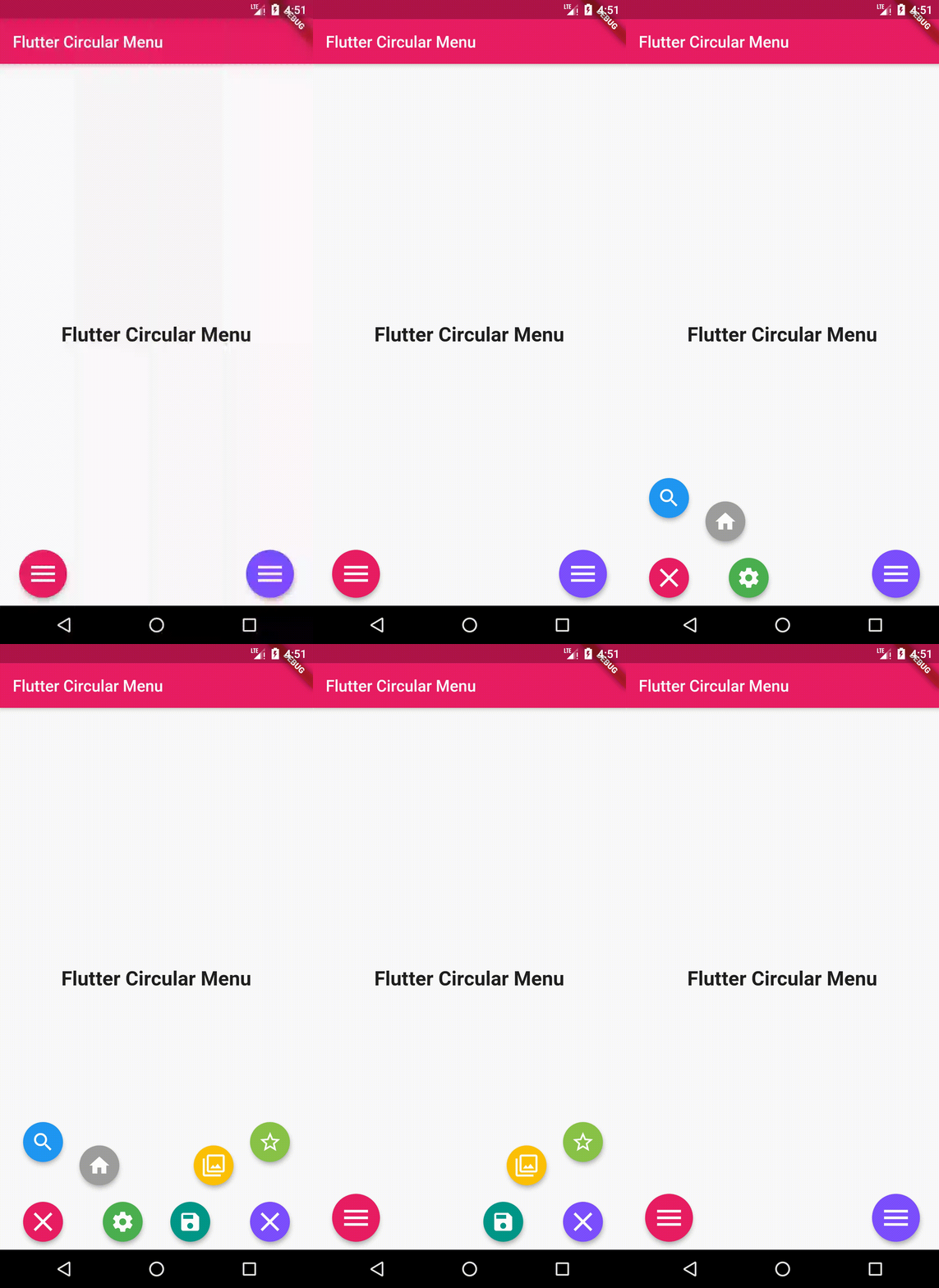
MultiCircularMenu to show more than one menu in the same widget :
MultiCircularMenu(
          backgroundWidget: Center(
            child: Text(
              "Flutter Circular Menu",
              style: TextStyle(
                fontWeight: FontWeight.bold,
                fontSize: 25,
              ),
            ),
          ),
          menus: [
            CircularMenu(
                toggleButtonColor: Colors.pink,
                alignment: Alignment.bottomLeft,
                items: [
                  CircularMenuItem(
                    onTap: () {
                      print('tapped');
                    },
                    icon: Icons.search,
                    color: Colors.blue,
                  ),
                  CircularMenuItem(
                    onTap: () {
                      print('tapped');
                    },
                    icon: Icons.home,
                    color: Colors.grey,
                  ),
                  CircularMenuItem(
                    onTap: () {
                      print('tapped');
                    },
                    icon: Icons.settings,
                    color: Colors.green,
                  ),
                ]),
            CircularMenu(
                toggleButtonColor: Colors.deepPurpleAccent,
                alignment: Alignment.bottomRight,
                items: [
                  CircularMenuItem(
                    onTap: () {
                      print('tapped');
                    },
                    icon: Icons.save,
                    color: Colors.teal,
                  ),
                  CircularMenuItem(
                    onTap: () {
                      print('tapped');
                    },
                    icon: Icons.filter,
                    color: Colors.amber,
                  ),
                  CircularMenuItem(
                    onTap: () {
                      print('tapped');
                    },
                    icon: Icons.star_border,
                    color: Colors.lightGreen,
                  ),
                ]),
          ])
निर्भरता सूची 2 आइटम
{"sdk":"flutter"}{"sdk":"flutter"}उपयोग के अनुसार छाँटें, गतिविधि की तुलना करें और अपनाने से पहले मूल प्रोजेक्ट की आवश्यकताएँ जाँचें।
“A repository is the most basic element of GitHub.”
GitHub Docs — About repositories ↗