
flutter_datapersistence
Shared Preferences を使用したローカルデータの永続化の使用例

- スター
- 1
- フォーク
- 0
- 最終プッシュ(UTC)
- 2022/01/21
- プロジェクト状態
- 公開中
元の README
以下は英語原文のスナップショットです。最新版は GitHub をご覧ください。
flutter datapersistence
Este proyecto muestra la forma más fácil de hacer uso de la persistencia de dato local usando SharedPreferences. Aunque el proyecto en principio es solo mostrar el uso SharedPreferences cabe mencionar que esta bien estructurado y que maneja un modelo de dato Json para intectaractual con los datos. A todo esto, muestra como crear un custom Widget con parámetros y eventos mostrando así la reutilización de código. Espero que les gustes..:smile:

Demo
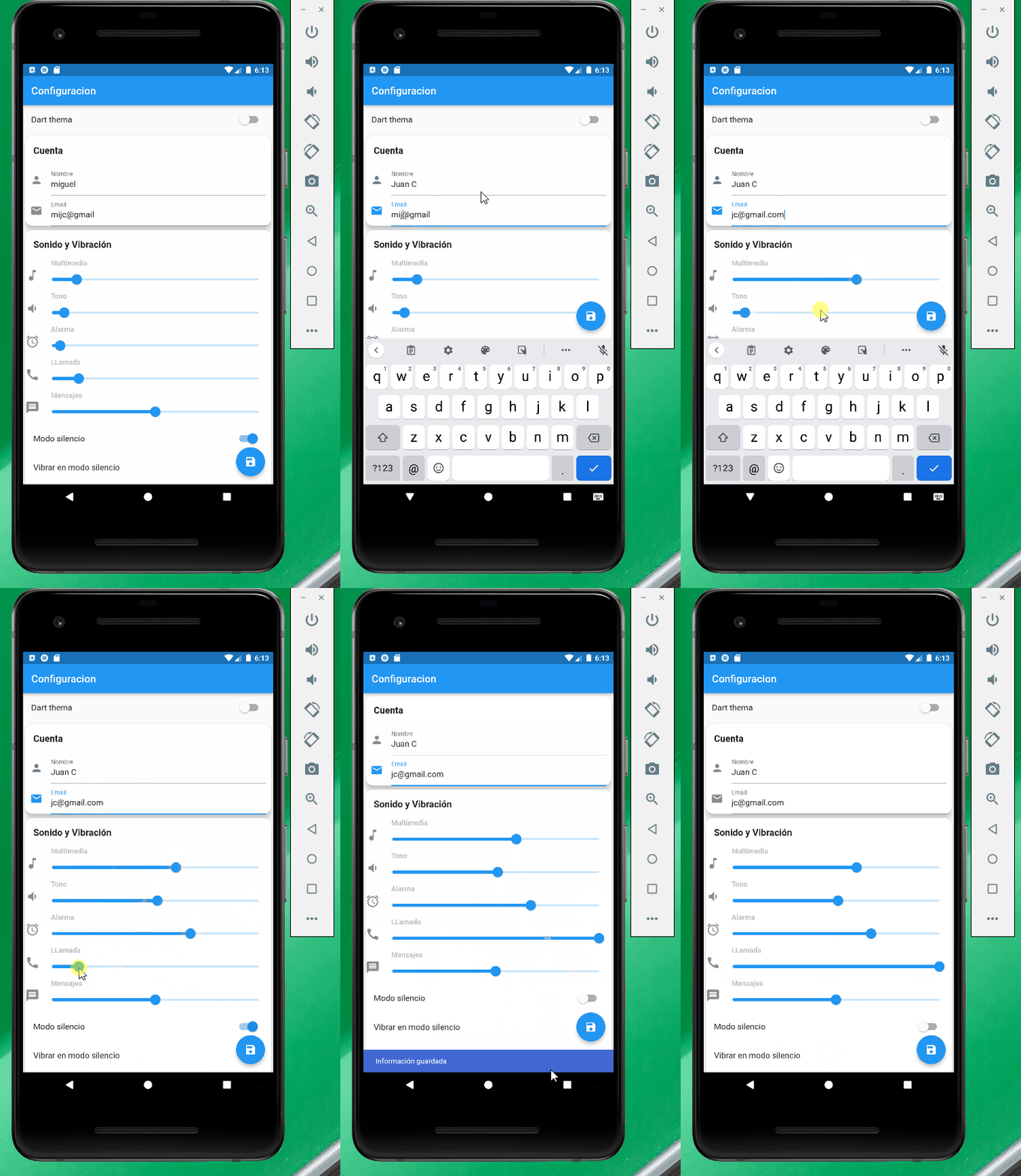
Widget Personalizado
  ///Método para obtener el valor que tenemos guardado en el localStored

import 'package:flutter/material.dart';

class SliderWidget extends StatelessWidget {
  final ValueChanged<double>? onChanged;
  final String title;
  final double value;
  final IconData? icon;

  const SliderWidget(
      {Key? key, this.title = "", this.value = 50.0, this.icon, this.onChanged})
      : super(key: key);

  @override
  Widget build(BuildContext context) {
    double _value = value;

    return Row(
      mainAxisAlignment: MainAxisAlignment.start,
      children: [
         Icon(icon,
          size: 28,
          color: Colors.black45,
        ),
        Expanded(
            child: Column(
          crossAxisAlignment: CrossAxisAlignment.start,
          children: <Widget>[
            Container(
              margin: const EdgeInsets.only(left: 22),
              child: Text(title,
                  style: const TextStyle(
                      fontWeight: FontWeight.bold, color: Colors.black26)),
            ),
            Slider(
              //slider volumen multimedia
              value: _value,
              max: 100,
              divisions: 100,
              label: _value.round().toString(),
              onChanged: (double value) {
                _value = value;
                onChanged!(value);
              },
            ),
          ],
        )),
      ],
    );
  }
}
Llamada del Widget Personalizado
     SliderWidget(
                  title: "Multimedia",
                  icon: Icons.music_note,
                  value: _volumentMultimedia,
                  onChanged: (value) {
                    setState(() {
                      _volumentMultimedia = value;
                    });
                  },
                ),
Uso del shared_preferences para guardar y obtener los valores
import 'package:shared_preferences/shared_preferences.dart';
Método para obtener los datos
  ///Método para obtener el valor que tenemos guardado
 void onGetPreferences() async {
    try {
      Settings _settings = Settings();

      SharedPreferences _spref = await SharedPreferences.getInstance();
      String jsonString = _spref.getString('settings') ?? '';

      if (jsonString.isNotEmpty) {
        Map<String, dynamic> json = jsonDecode(jsonString);
        _settings = Settings.fromJson(json);
        _emailController.text = _settings.email;
        _isDarkThema = _settings.darkThema;
        _volumentMultimedia = _settings.volumeMultimedia;
        _nameController.text = _settings.name;
        _volumentTono = _settings.volumeTono;
        _volumentAlarma = _settings.volumeAlarma;
        _volumentLlamada = _settings.volumeLlamada;
        _modoSilencio = _settings.modoSilencio;
        _noMolestar = _settings.noMolestar;
        _volumentMensaje = _settings.volumentMensaje;
        _vibrarModoSilencio = _settings.vibrarModoSilencio;
        onSetState();
      }
    } catch (e) {
      throw Exception("Not implementation error");
      print(e);
    }
  }
Método para guardar
  ///Método para guardar el valor
  Future onSavePreferences() async {
    try {
      Settings _stetting = Settings(
          email: _emailController.text,
          name: _nameController.text,
          darkThema: _isDarkThema,
          volumeMultimedia: _volumentMultimedia,
          volumeTono: _volumentTono,
          volumeAlarma: _volumentAlarma,
          volumeLlamada: _volumentLlamada,
          modoSilencio: _modoSilencio,
          noMolestar: _noMolestar,
          volumentMensaje: _volumentMensaje,
          vibrarModoSilencio: _vibrarModoSilencio);

      SharedPreferences _sPref = await SharedPreferences.getInstance();
      String user = jsonEncode(Settings.fromJson(_stetting.toJson()));
      _sPref.setString('settings', user);

      ScaffoldMessenger.of(context).showSnackBar(
        const SnackBar(
          content: Text("Información guardada"),
          duration: Duration(milliseconds: 1500),
          backgroundColor: Color(0xFF4268D3),
        ),
      );
    } catch (error) {
      throw Exception("Not implement error");
    }
  }
Nota
Las execciones no estan probadas, no recomiendo su uso sin probar. de hechon esta no es la forma de implementar execciones en flutter, lo mas sano es crear un Widget personalizado, el cual al pasar el error este se encargue de mostrarlo y de limpiar la execcion.

Juan Carlos Mezquita ↗
カテゴリー
使用している依存関係
依存関係一覧 7 件
- flutter
{"sdk":"flutter"} - cupertino_icons
^1.0.2 - shared_preferences
^2.0.11 - provider
^5.0.0 - flutter_test開発用
{"sdk":"flutter"} - flutter_lints開発用
^1.0.0 - http開発用
—
プロジェクトに合うリポジトリを選ぶには?
用途で絞り込み、開発状況を比較し、採用前に元のリポジトリで要件を確認しましょう。
- 名前・作者・説明で検索し、技術トピックで絞り込みます。
- スター、フォーク、最近のプッシュを比較します。スターは関心の目安であり、品質の保証ではありません。
- 利用前に GitHub で README、ライセンス、Issues を確認します。
情報源と管理
“A repository is the most basic element of GitHub.”
GitHub Docs — About repositories ↗