
 v2.1.0
flutter_picker
Flutterプラグインのピッカー。NumberPicker、DateTimePicker、ArrayPicker、およびデフォルトの連動ピッカーを含みます。さまざまなニーズに対応するための柔軟なパラメータを提供します。
441いいね 447030日間ダウンロード70Pub ポイント
プラットフォーム情報なし
Flutterピッカー・プラグイン
以下は英語原文のスナップショットです。最新版は GitHub をご覧ください。


Flutter plugin picker. Include NumberPicker, DateTimePicker, ArrayPicker, and default linkage Picker. Provide flexible parameters to meet various needs. At the same time, you can extend more functions through custom adapters.
Supported Platforms
- Android
- IOS
- Windows
- MacOS
- Linux
- Web
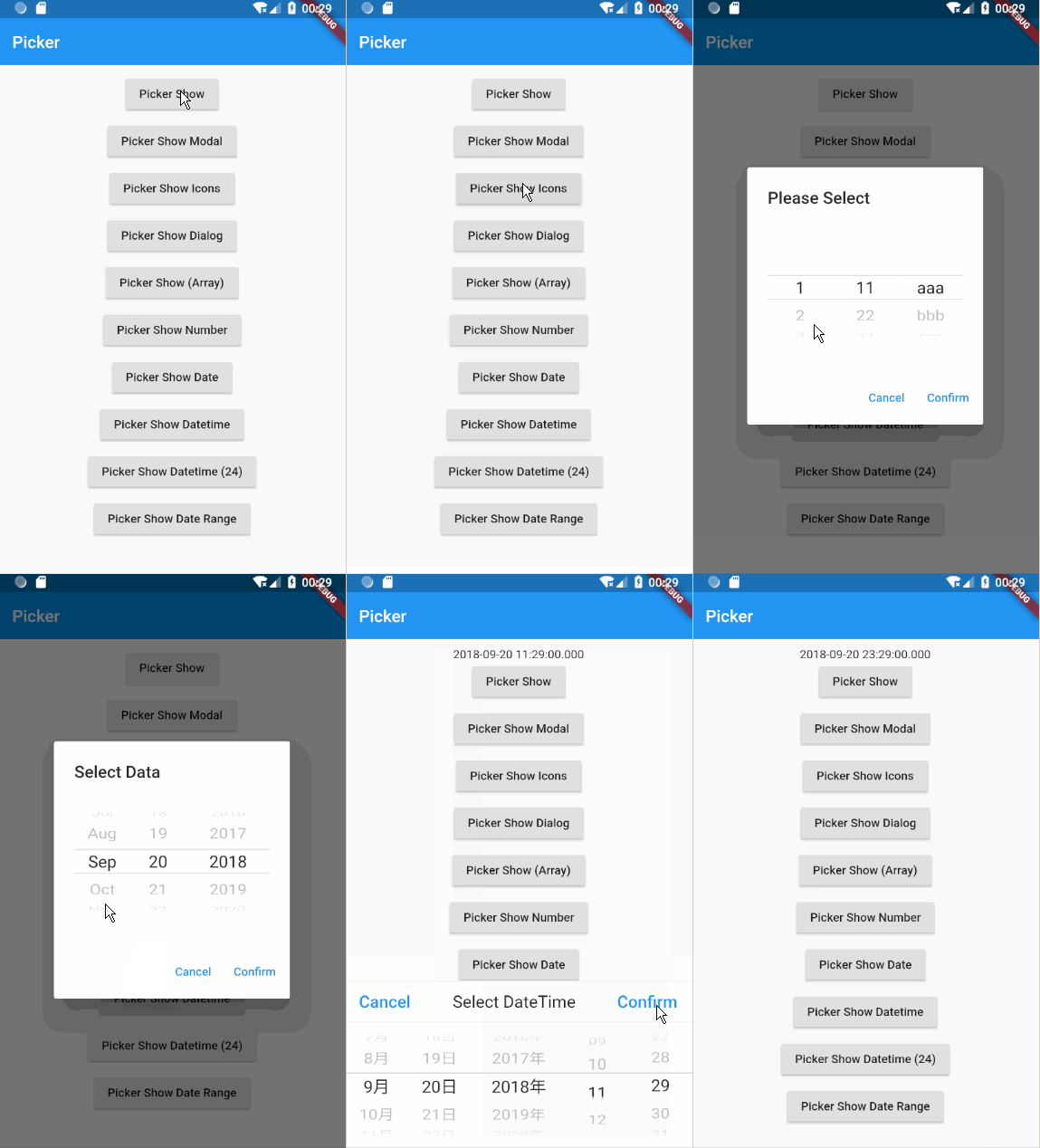
# add this line to your dependencies
flutter_picker:
  git:
    url: https://github.com/yangyxd/flutter_picker.git
import 'package:flutter_picker/flutter_picker.dart';
    showPicker(BuildContext context) {
      Picker picker = new Picker(
        adapter: PickerDataAdapter<String>(pickerdata: new JsonDecoder().convert(PickerData)),
        changeToFirst: true,
        textAlign: TextAlign.left,
        columnPadding: const EdgeInsets.all(8.0),
        onConfirm: (Picker picker, List value) {
          print(value.toString());
          print(picker.getSelectedValues());
        }
      );
      picker.show(_scaffoldKey.currentState);
    }

    showPickerModal(BuildContext context) {
      new Picker(
        adapter: PickerDataAdapter<String>(pickerdata: new JsonDecoder().convert(PickerData)),
        changeToFirst: true,
        hideHeader: false,
        onConfirm: (Picker picker, List value) {
          print(value.toString());
          print(picker.adapter.text);
        }
      ).showModal(this.context); //_scaffoldKey.currentState);
    }

    showPickerIcons(BuildContext context) {
      new Picker(
        adapter: PickerDataAdapter(data: [
          new PickerItem(text: Icon(Icons.add), value: Icons.add, children: [
            new PickerItem(text: Icon(Icons.more)),
            new PickerItem(text: Icon(Icons.aspect_ratio)),
            new PickerItem(text: Icon(Icons.android)),
            new PickerItem(text: Icon(Icons.menu)),
          ]),
          new PickerItem(text: Icon(Icons.title), value: Icons.title, children: [
            new PickerItem(text: Icon(Icons.more_vert)),
            new PickerItem(text: Icon(Icons.ac_unit)),
            new PickerItem(text: Icon(Icons.access_alarm)),
            new PickerItem(text: Icon(Icons.account_balance)),
          ]),
          new PickerItem(text: Icon(Icons.face), value: Icons.face, children: [
            new PickerItem(text: Icon(Icons.add_circle_outline)),
            new PickerItem(text: Icon(Icons.add_a_photo)),
            new PickerItem(text: Icon(Icons.access_time)),
            new PickerItem(text: Icon(Icons.adjust)),
          ]),
          new PickerItem(text: Icon(Icons.linear_scale), value: Icons.linear_scale, children: [
            new PickerItem(text: Icon(Icons.assistant_photo)),
            new PickerItem(text: Icon(Icons.account_balance)),
            new PickerItem(text: Icon(Icons.airline_seat_legroom_extra)),
            new PickerItem(text: Icon(Icons.airport_shuttle)),
            new PickerItem(text: Icon(Icons.settings_bluetooth)),
          ]),
          new PickerItem(text: Icon(Icons.close), value: Icons.close),
        ]),
        title: new Text("Select Icon"),
        onConfirm: (Picker picker, List value) {
          print(value.toString());
          print(picker.getSelectedValues());
        }
    ).show(_scaffoldKey.currentState);
  }

  showPickerDialog(BuildContext context) {
    new Picker(
        adapter: PickerDataAdapter<String>(pickerdata: new JsonDecoder().convert(PickerData)),
        hideHeader: true,
        title: new Text("Select Data"),
        onConfirm: (Picker picker, List value) {
          print(value.toString());
          print(picker.getSelectedValues());
        }
    ).showDialog(context);
  }

  showPickerArray(BuildContext context) {
    new Picker(
        adapter: PickerDataAdapter<String>(pickerdata: new JsonDecoder().convert(PickerData2), isArray: true),
        hideHeader: true,
        title: new Text("Please Select"),
        onConfirm: (Picker picker, List value) {
          print(value.toString());
          print(picker.getSelectedValues());
        }
    ).showDialog(context);
  }

  showPickerNumber(BuildContext context) {
    new Picker(
        adapter: NumberPickerAdapter(data: [
          NumberPickerColumn(begin: 0, end: 999),
          NumberPickerColumn(begin: 100, end: 200),
        ]),
        delimiter: [
          PickerDelimiter(child: Container(
            width: 30.0,
            alignment: Alignment.center,
            child: Icon(Icons.more_vert),
          ))
        ],
        hideHeader: true,
        title: new Text("Please Select"),
        onConfirm: (Picker picker, List value) {
          print(value.toString());
          print(picker.getSelectedValues());
        }
    ).showDialog(context);
  }
const PickerData2 = '''
[
    [
        1,
        2,
        3,
        4
    ],
    [
        11,
        22,
        33,
        44
    ],
    [
        "aaa",
        "bbb",
        "ccc"
    ]
]
    ''';
const PickerData = '''
[
    {
        "a": [
            {
                "a1": [
                    1,
                    2,
                    3,
                    4
                ]
            },
            {
                "a2": [
                    5,
                    6,
                    7,
                    8
                ]
            },
            {
                "a3": [
                    9,
                    10,
                    11,
                    12
                ]
            }
        ]
    },
    {
        "b": [
            {
                "b1": [
                    11,
                    22,
                    33,
                    44
                ]
            },
            {
                "b2": [
                    55,
                    66,
                    77,
                    88
                ]
            },
            {
                "b3": [
                    99,
                    1010,
                    1111,
                    1212
                ]
            }
        ]
    },
    {
        "c": [
            {
                "c1": [
                    "a",
                    "b",
                    "c"
                ]
            },
            {
                "c2": [
                    "aa",
                    "bb",
                    "cc"
                ]
            },
            {
                "c3": [
                    "aaa",
                    "bbb",
                    "ccc"
                ]
            }
        ]
    }
]
    ''';
Flutter Picker插件已经更新以支持最新版本的Flutter。主要更新内容如下:
兼容性升级:
API更新:
ScaffoldState.showBottomSheet方法为Scaffold.maybeOfButtonStyle和颜色相关的API,使用colorScheme.primary替代过时的colorScheme.secondary使用说明:
The Flutter Picker plugin has been updated to support the latest versions of Flutter. Major updates include:
Compatibility Upgrade:
API Updates:
ScaffoldState.showBottomSheet method with Scaffold.maybeOfButtonStyle and color-related APIs, using colorScheme.primary instead of the deprecated colorScheme.secondaryUsage Notes:

依存関係一覧 2 件
{"sdk":"flutter"}{"sdk":"flutter"}用途で絞り込み、開発状況を比較し、採用前に元のリポジトリで要件を確認しましょう。
“A repository is the most basic element of GitHub.”
GitHub Docs — About repositories ↗