
 v3.0.1
hidden_drawer_menu
숨겨진 드로어 메뉴는 퍼스펙티브 애니메이션을 갖춘 아름다운 드로어 모드 메뉴 기능을 추가하기 위한 라이브러리입니다
241좋아요 67330일 다운로드140Pub 점수
AndroidiOSWebmacOSWindowsLinux
히든 드로어 메뉴는 퍼스펙티브 애니메이션을 갖춘 아름다운 드로워 모드 메뉴 기능을 추가하기 위한 라이브러리입니다.

{"sdk":"flutter"}{"sdk":"flutter"}아래는 영문 원문 스냅샷입니다. 최신 내용은 GitHub에서 확인하세요.
Hidden Drawer Menu is a library for adding a beautiful drawer mode menu feature with perspective animation.
You can use a pre-defined menu or make a fully customized menu.
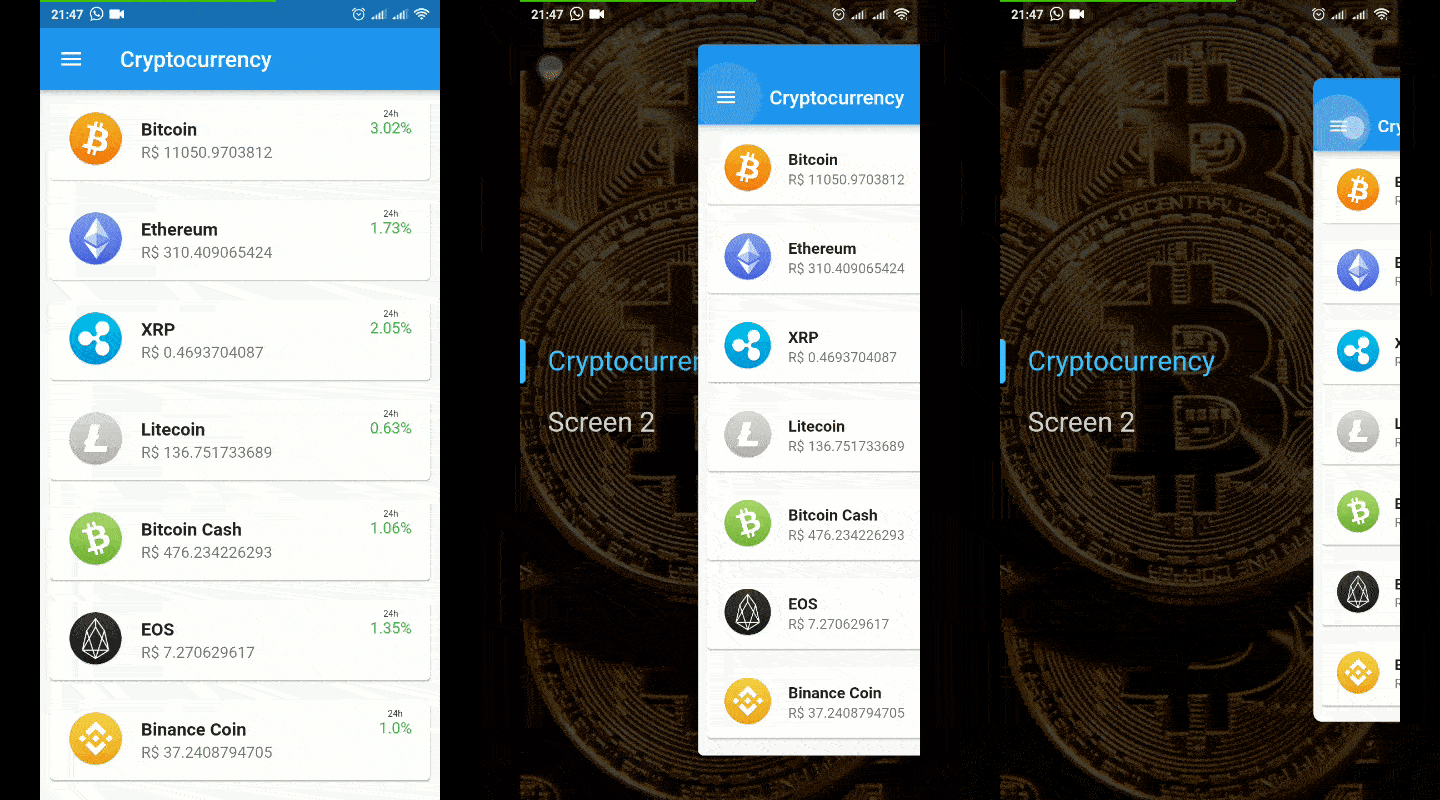
Usage of the hidden_drawer_menu widget on an android device
import 'package:hidden_drawer_menu/model/hidden_drawer_menu.dart';

void main() => runApp(MyApp());

class MyApp extends StatelessWidget {
  @override
  Widget build(BuildContext context) {
    return MaterialApp(
      theme: ThemeData(
        primarySwatch: Colors.blue,
      ),
      home: MyHomePage(),
    );
  }
}

class MyHomePage extends StatefulWidget {
  MyHomePage({Key key}) : super(key: key);

  @override
  _MyHomePageState createState() => _MyHomePageState();
}

class _MyHomePageState extends State<MyHomePage> {
  List<ScreenHiddenDrawer> itens = new List();

  @override
  void initState() {
    itens.add(new ScreenHiddenDrawer(
        new ItemHiddenMenu(
          name: "Screen 1",
          baseStyle: TextStyle( color: Colors.white.withOpacity(0.8), fontSize: 28.0 ),
          colorLineSelected: Colors.teal,
        ),
        FirstSreen()));

    itens.add(new ScreenHiddenDrawer(
        new ItemHiddenMenu(
          name: "Screen 2",
          baseStyle: TextStyle( color: Colors.white.withOpacity(0.8), fontSize: 28.0 ),
          colorLineSelected: Colors.orange,
        ),
        SecondSreen()));

    super.initState();
  }

  @override
  Widget build(BuildContext context) {

    return HiddenDrawerMenu(
      backgroundColorMenu: Colors.blueGrey,
      backgroundColorAppBar: Colors.cyan,
      screens: itens,
        //    typeOpen: TypeOpen.FROM_RIGHT,
        //    disableAppBarDefault: false,
        //    enableScaleAnimin: true,
        //    enableCornerAnimin: true,
        //    slidePercent: 80.0,
        //    verticalScalePercent: 80.0,
        //    contentCornerRadius: 10.0,
        //    iconMenuAppBar: Icon(Icons.menu),
        //    backgroundContent: DecorationImage((image: ExactAssetImage('assets/bg_news.jpg'),fit: BoxFit.cover),
        //    whithAutoTittleName: true,
        //    styleAutoTittleName: TextStyle(color: Colors.red),
        //    actionsAppBar: <Widget>[],
        //    backgroundColorContent: Colors.blue,
        //    elevationAppBar: 4.0,
        //    tittleAppBar: Center(child: Icon(Icons.ac_unit),),
        //    enableShadowItensMenu: true,
        //    backgroundMenu: DecorationImage(image: ExactAssetImage('assets/bg_news.jpg'),fit: BoxFit.cover),
    );

  }
}
import 'package:hidden_drawer_menu/model/hidden_drawer_menu.dart';

void main() => runApp(MyApp());

class MyApp extends StatelessWidget {
  // This widget is the root of your application.
  @override
  Widget build(BuildContext context) {
    return MaterialApp(
      theme: ThemeData(
        primarySwatch: Colors.blue,
      ),
      home: SimpleHiddenDrawer(
        menu: Menu(),
        screenSelectedBuilder: (position,controller) {

          Widget screenCurrent;

          switch(position){
            case 0 : screenCurrent = Screen1(); break;
            case 1 : screenCurrent = Screen2(); break;
            case 2 : screenCurrent = Screen3(); break;
          }

          return Scaffold(
            backgroundColor: backgroundColorContent,
            appBar: AppBar(
              leading: IconButton(
                  icon: Icon(Icons.menu),
                  onPressed: () {
                    controller.toggle();
                  }),
            ),
            body: screenCurrent,
          );

        },
      ),
    );
  }
}

class Menu extends StatefulWidget {
  @override
  _SecondSreenState createState() => _MenuState();
}

class _MenuState extends State<SecondSreen> {

  SimpleHiddenDrawerController controller;

  @override
  void didChangeDependencies() {
    controller = SimpleHiddenDrawerController.of(context);
    super.didChangeDependencies();
  }

  @override
  Widget build(BuildContext context) {
    return Container(
      width: double.maxFinite,
      height: double.maxFinite,
      color: Colors.cyan,
      padding: const EdgeInsets.all(8.0),
      child: Center(
        child: Column(
          mainAxisSize: MainAxisSize.min,
          children: <Widget>[
            RaisedButton(
              onPressed: () {
                controller.setSelectedMenuPosition(0);
              },
              child: Text("Menu 1"),
            ),
            RaisedButton(
              onPressed: () {
                controller.setSelectedMenuPosition(1);
              },
              child: Text("Menu 2"),
            )
          ],
        ),
      ),
    );
  }
}
This actions is only accessible by the children of HiddenDrawerMenu or SimpleHiddenDrawer.
SimpleHiddenDrawerController.of(context).setSelectedMenuPosition(0);
SimpleHiddenDrawerController.of(context).toggle();
SimpleHiddenDrawerController.of(context).open();
SimpleHiddenDrawerController.of(context).close();
final controller = SimpleHiddenDrawerController.of(context);
controller.addListener((){
  print(controller.position);
});
final controller = SimpleHiddenDrawerController.of(context);
controller.addListener((){
  print(controller.state);
});
Example usage AnimatedDrawerContent
AnimatedDrawerController controller = AnimatedDrawerController(
  vsync: this,
  animationCurve:Curves.decelerate,
  duration:const Duration(milliseconds: 350,
);

return AnimatedDrawerContent(
  controller: controller,
  whithPaddingTop: false, //(optional) default = false // Add padding top in de gesture equals Heigth of the AppBar
  whithShadow: false, //(optional) default = false
  isDraggable: true, //(optional) default = true
  child: Screen(),
);
You can control actions by controller such as:
controller.toggle() // Open or Close
controller.open()
controller.close()
controller.move(percent) // moves to a specific position from 0 to 1 (0 = fully enclosed, 1 = fully opened)