

 v4.0.0
circular_menu
Flutter용 간단한 애니메이션 원형 메뉴. 반지름, 색상, 정렬, 애니메이션 곡선 및 애니메이션 지속 시간 조정 가능.
533좋아요 3.7천30일 다운로드140Pub 점수
AndroidiOSWebmacOSWindowsLinux
Flutter용 간단한 애니메이션 원형 메뉴. 반지름, 색상, 정렬, 애니메이션 곡선 및 애니메이션 지속 시간 조정 가능.

아래는 영문 원문 스냅샷입니다. 최신 내용은 GitHub에서 확인하세요.
A simple animated circular menu for Flutter, Adjustable radius, colors, alignment, animation curve and animation duration.
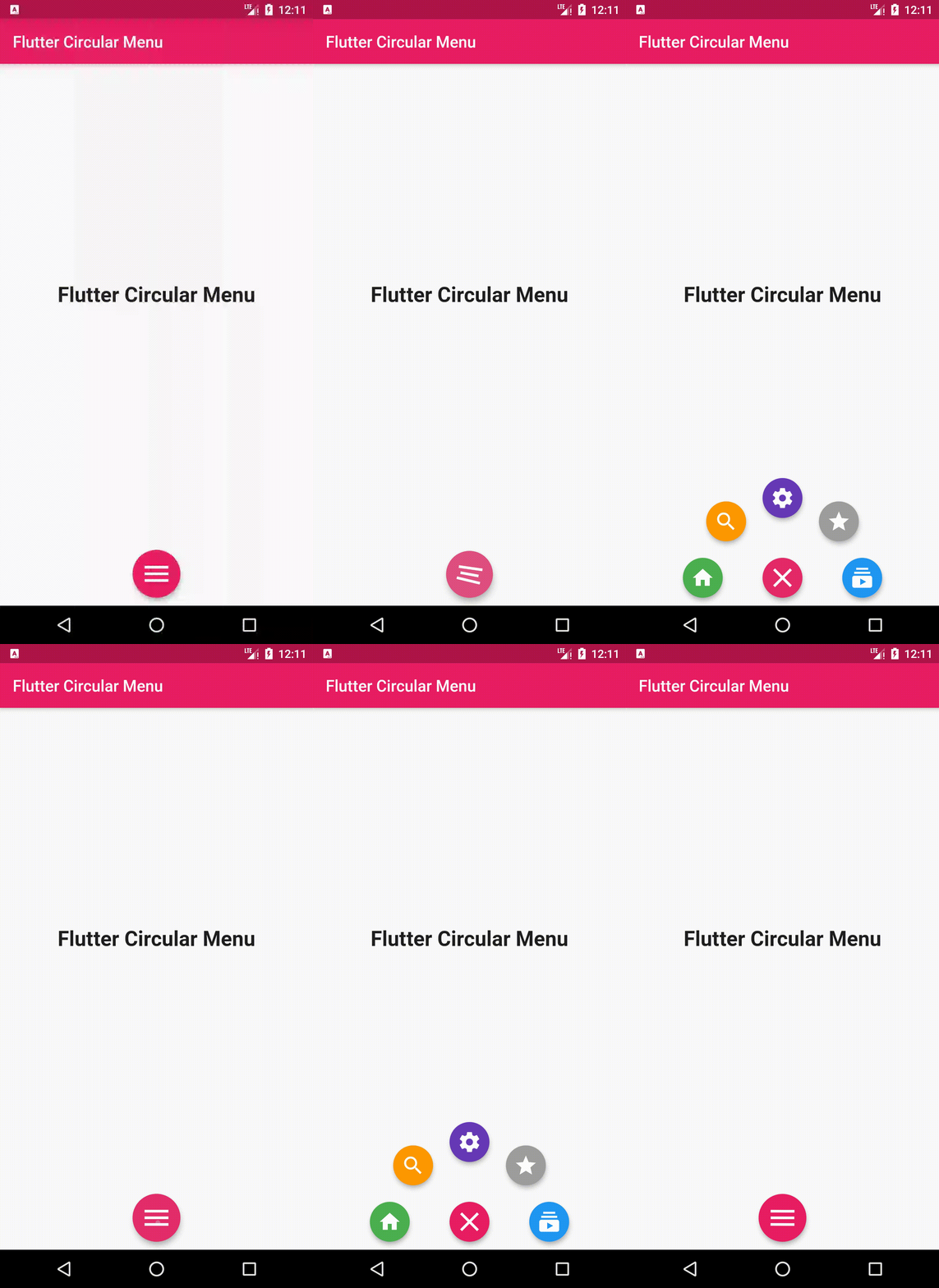
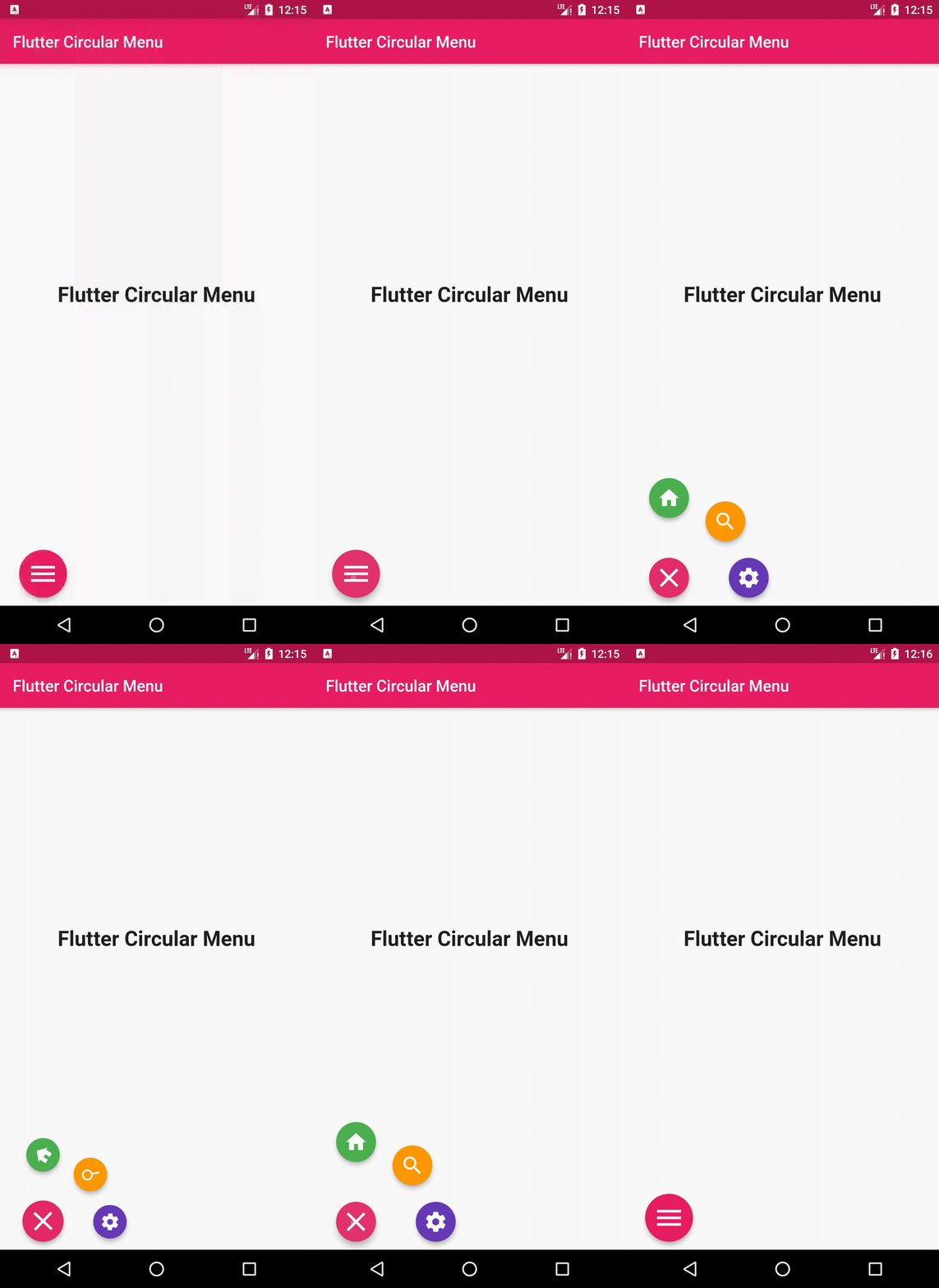
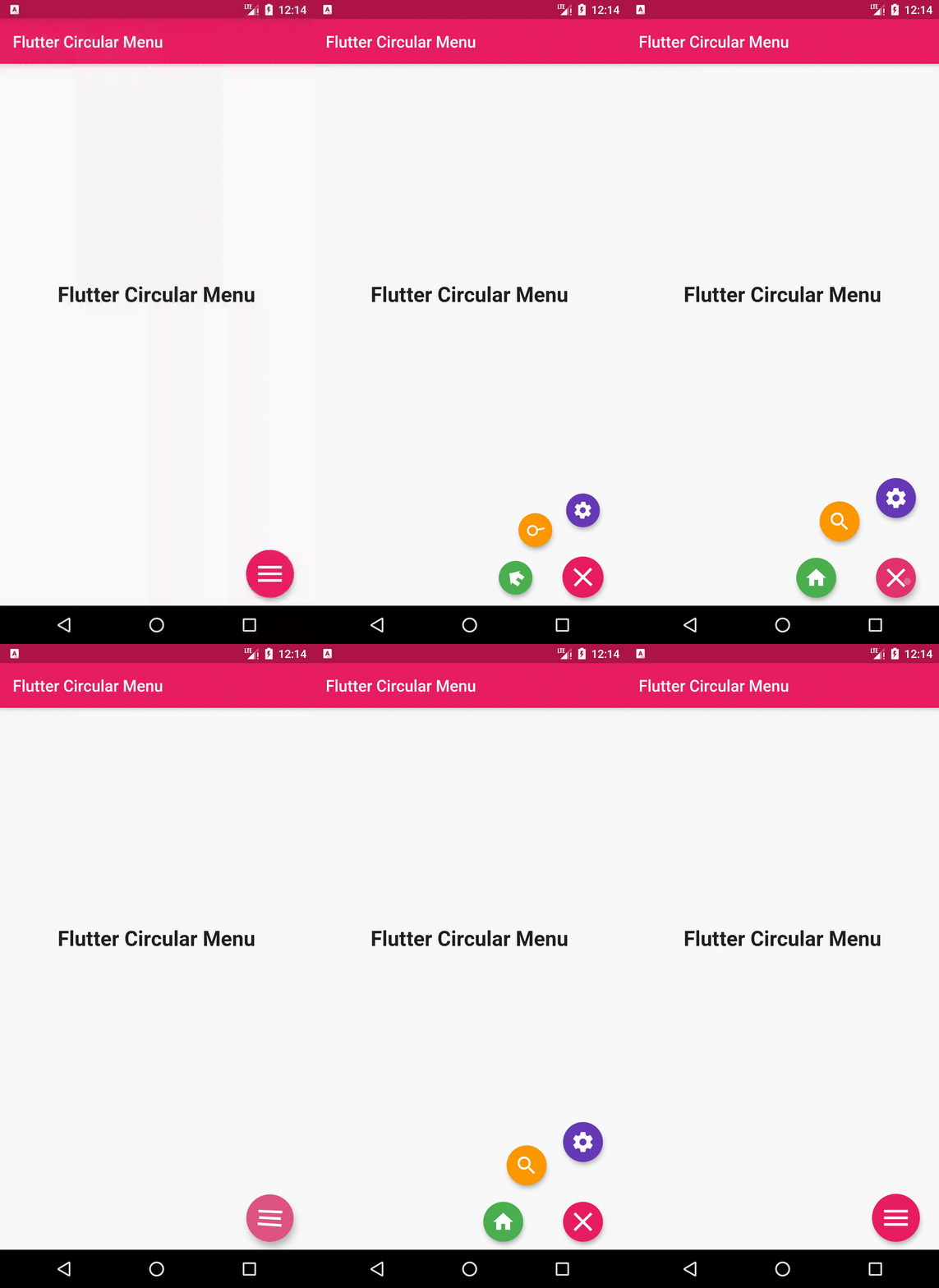
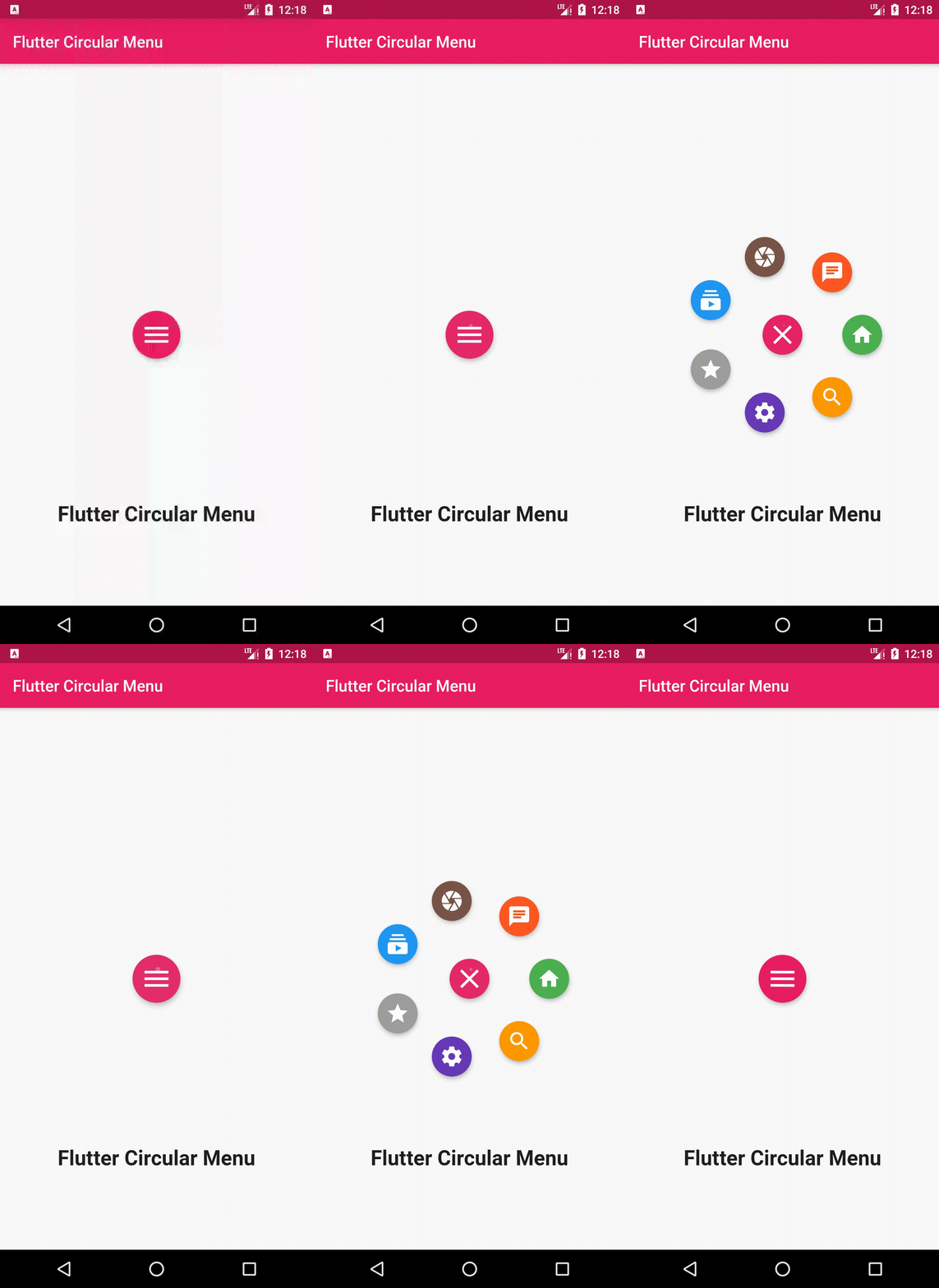
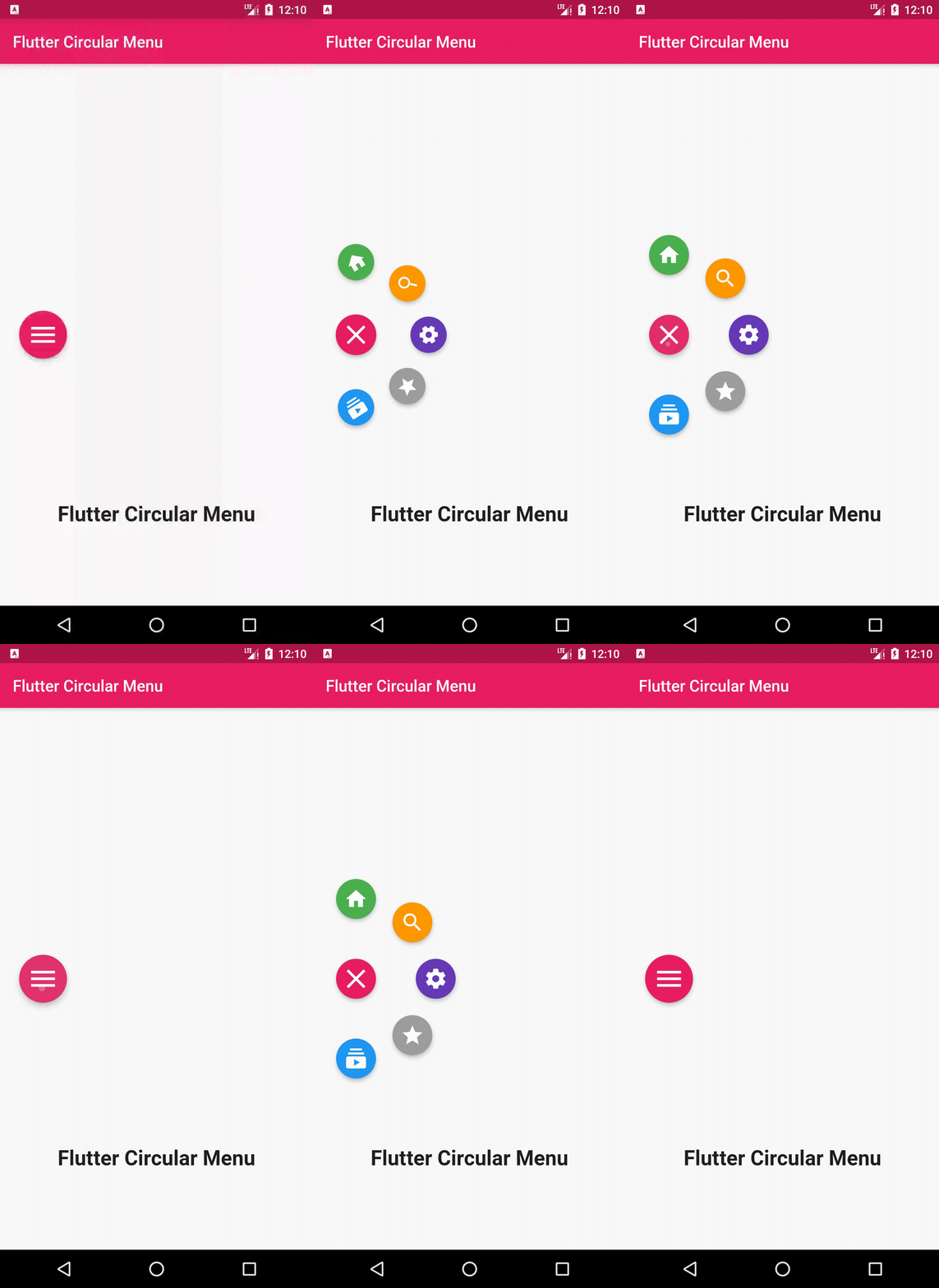
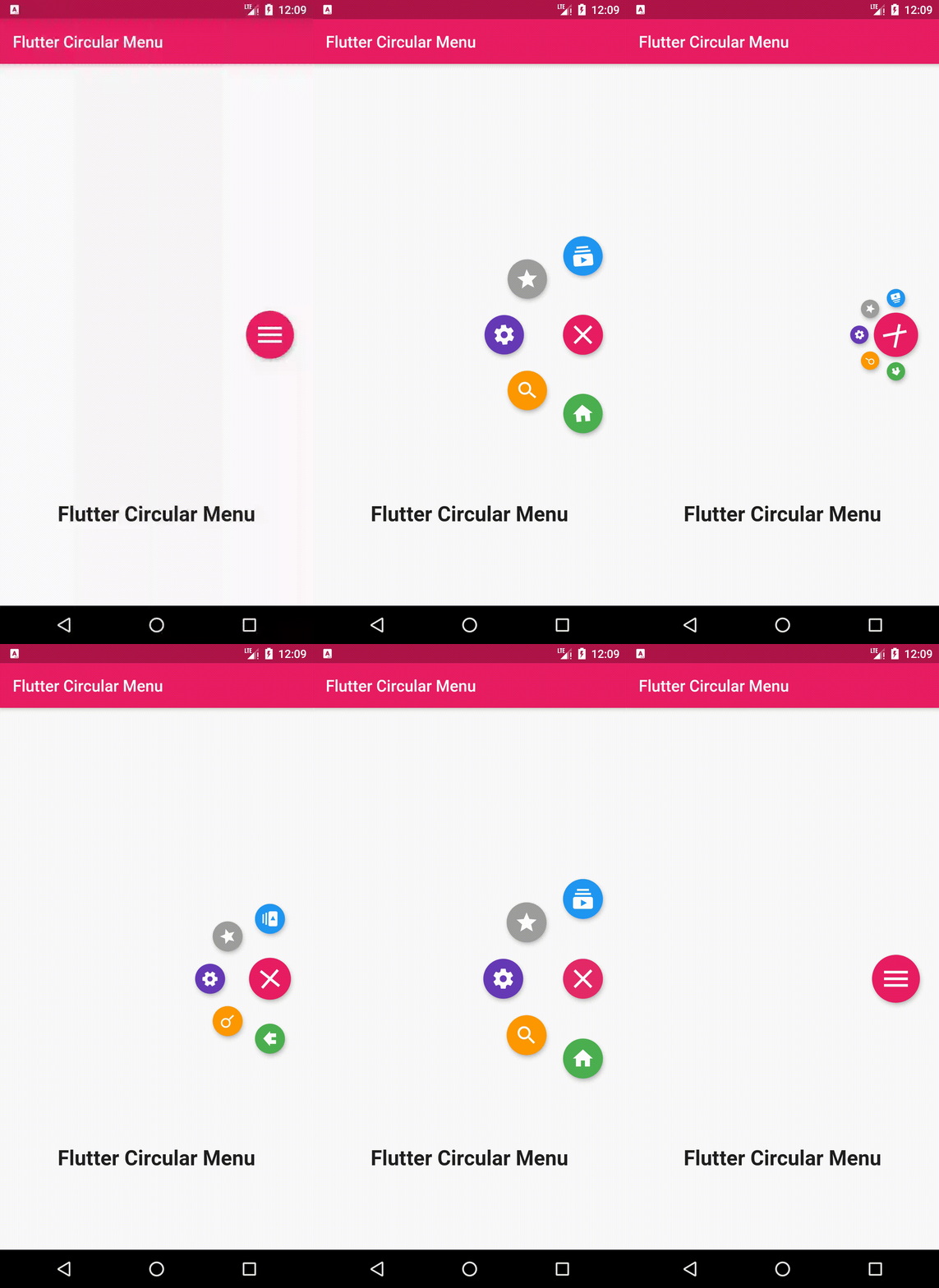
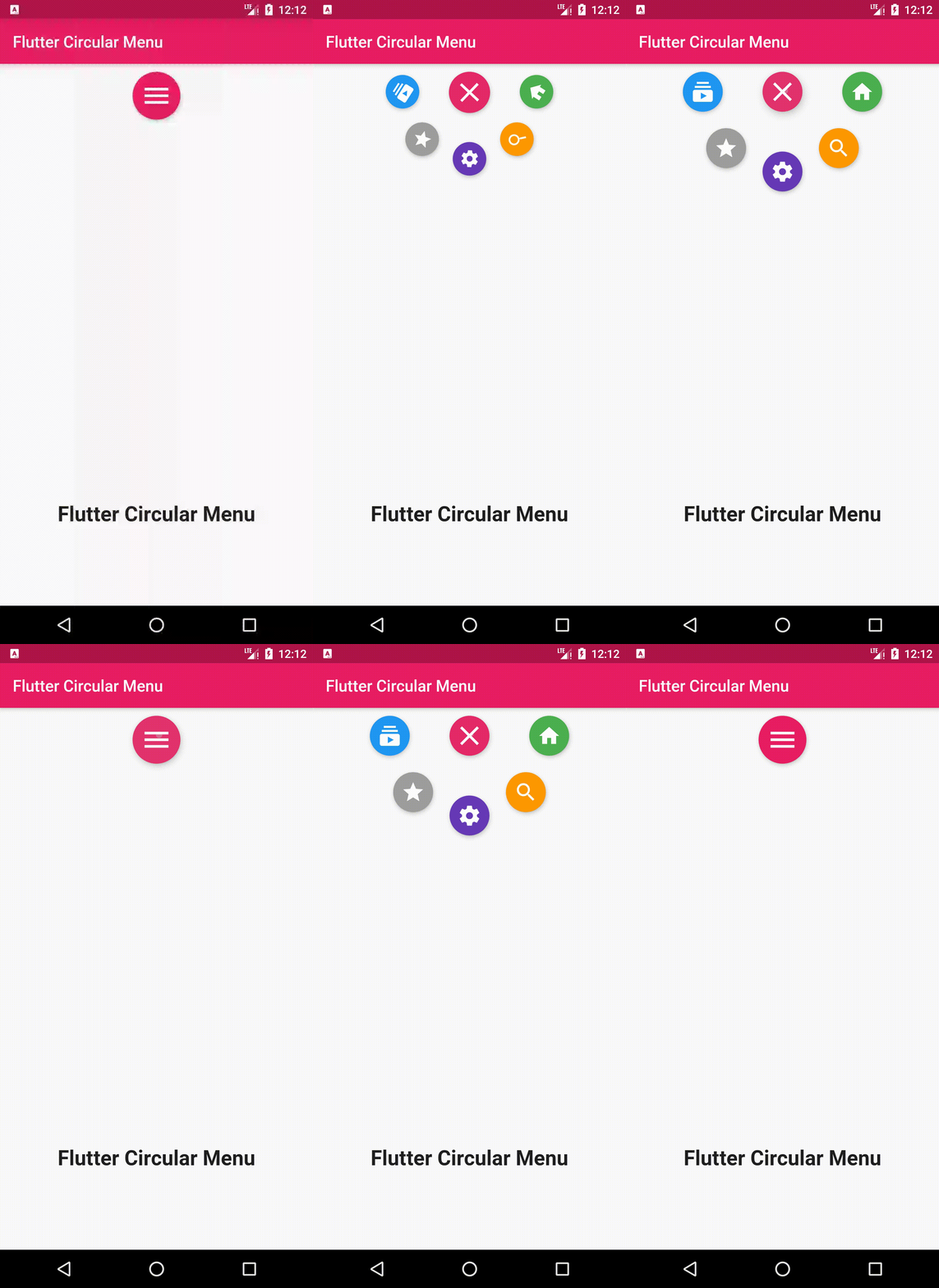
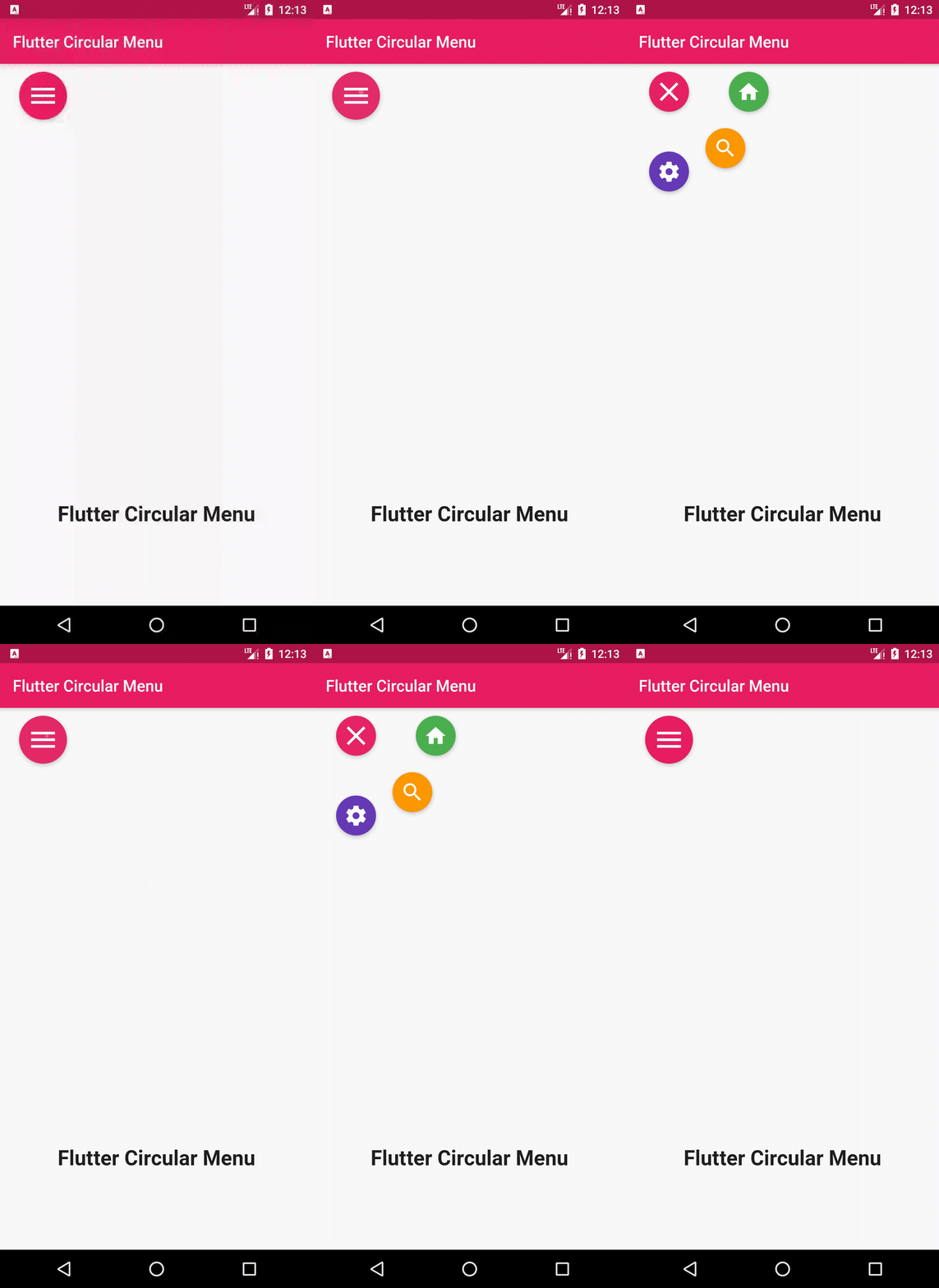
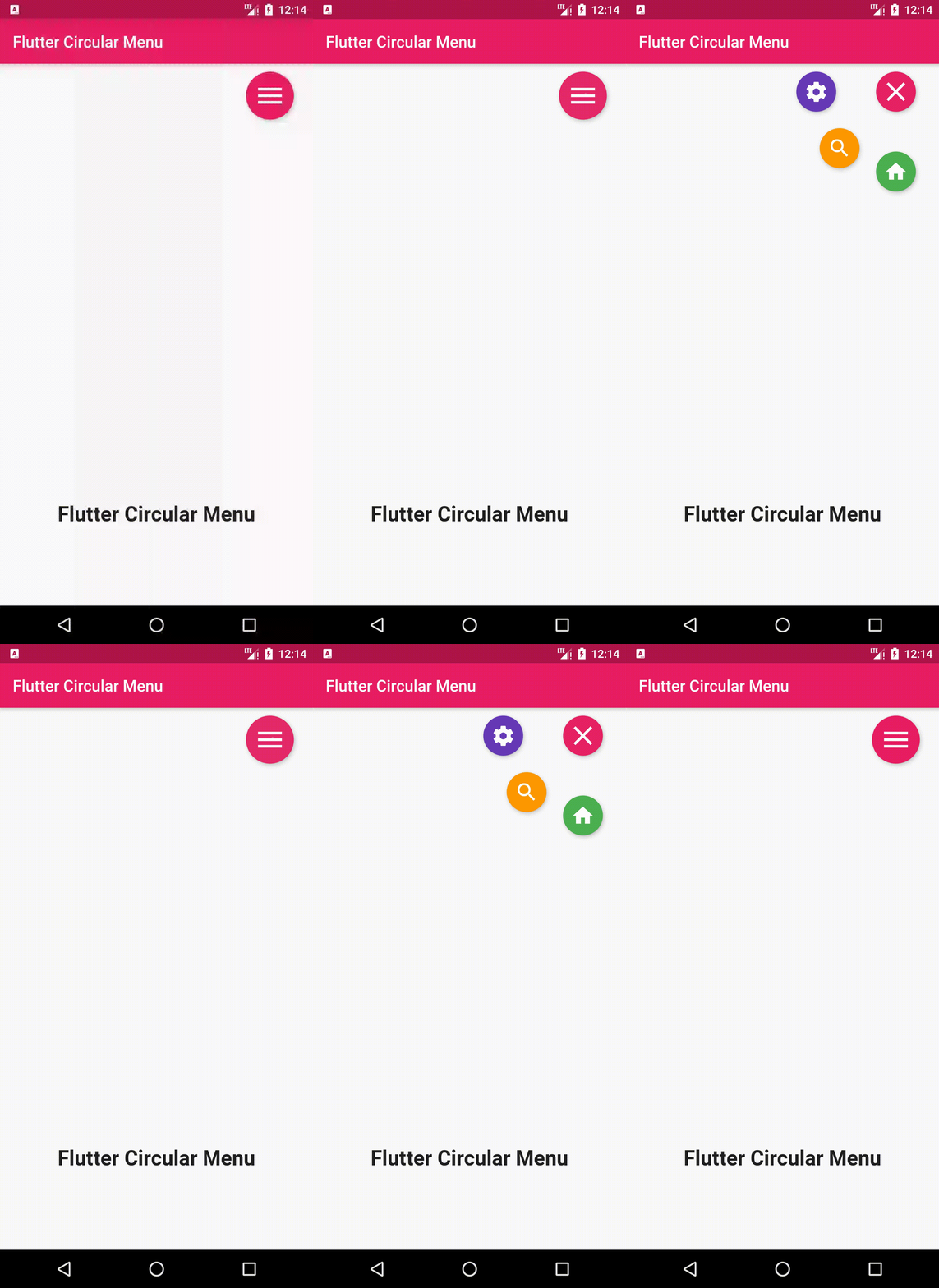
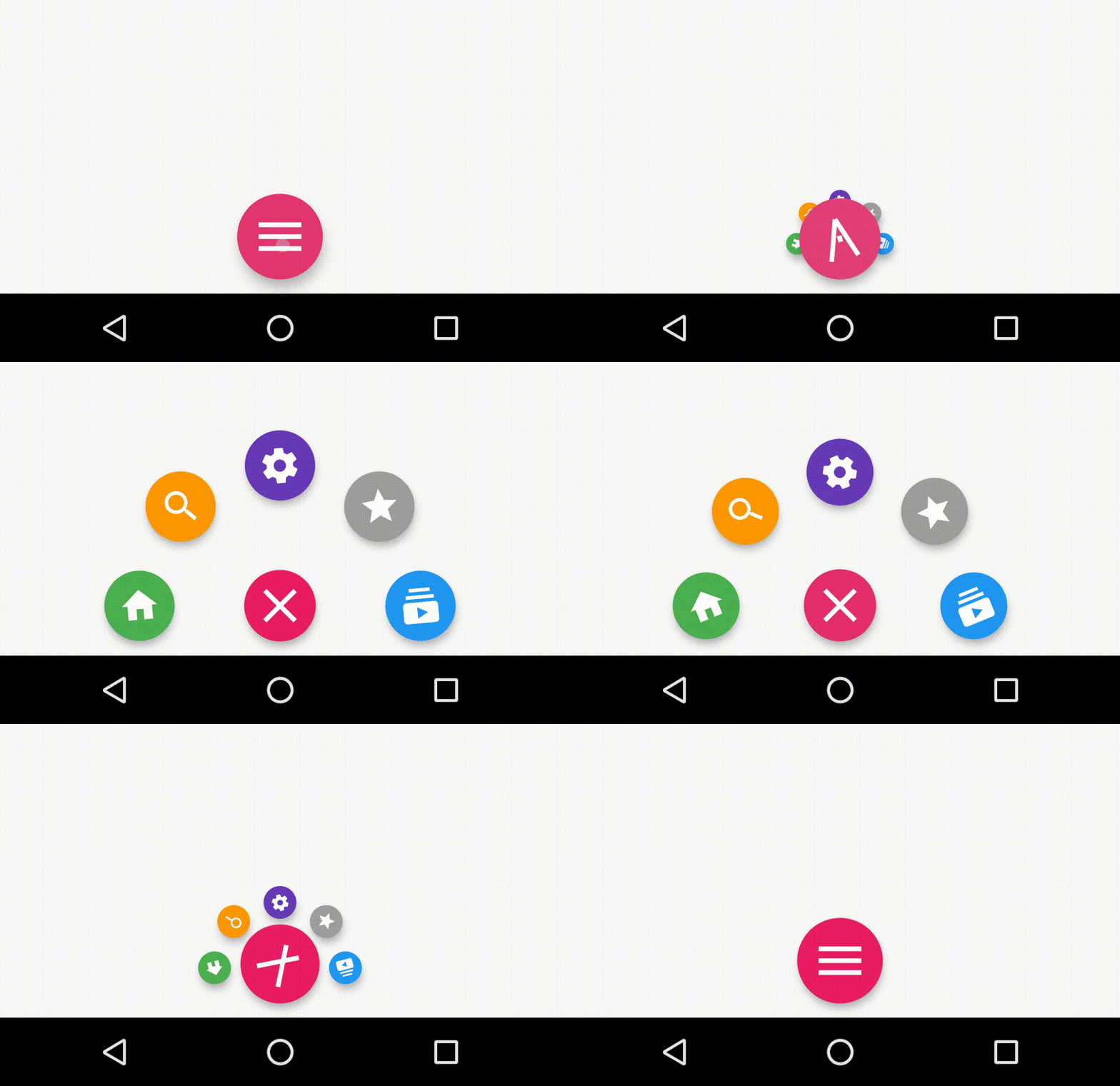
Add
circular_menu : ^latest_version
to your pubspec.yaml, and run
flutter pub get
in your project's root directory.
Import it to your project file
import 'package:circular_menu/circular_menu.dart';
And add it in it's most basic form :
final circularMenu = CircularMenu(items: [
    CircularMenuItem(icon: Icons.home, onTap: () {
      // callback
    }),
    CircularMenuItem(icon: Icons.search, onTap: () {
      //callback
    }),
    CircularMenuItem(icon: Icons.settings, onTap: () {
      //callback
    }),
    CircularMenuItem(icon: Icons.star, onTap: () {
      //callback
    }),
    CircularMenuItem(icon: Icons.pages, onTap: () {
      //callback
    }),
  ]);
  final circularMenu = CircularMenu(
      // menu alignment
      alignment: Alignment.bottomCenter,
      // menu radius
      radius: 100,
      // widget in the background holds actual page content
      backgroundWidget: MyCustomWidget(),
      // global key to control the animation anywhere in the code.
      key: // GlobalKey<CircularMenuState>(),
      // animation duration
      animationDuration: Duration(milliseconds: 500),
      // animation curve in forward
      curve: Curves.bounceOut,
      // animation curve in reverse
      reverseCurve: Curves.fastOutSlowIn,
	    // first item angle
      startingAngleInRadian : 0 ,
    	// last item angle
      endingAngleInRadian : pi,
      // toggle button callback
      toggleButtonOnPressed: () {
        //callback
      },
      // toggle button appearance properties
      toggleButtonColor: Colors.pink,
      toggleButtonBoxShadow: [
              BoxShadow(
                color: Colors.blue,
                blurRadius: 10,
              ),
            ],
      toggleButtonIconColor: Colors.white,
      toggleButtonMargin: 10.0,
      toggleButtonPadding: 10.0,
      toggleButtonSize: 40.0,
      items: [
        CircularMenuItem(
          // menu item callback
          onTap: () {
            // callback
          },
          // menu item appearance properties
          icon: Icons.home,
          color: Colors.blue,
          elevation: 4.0,
          iconColor: Colors.white,
          iconSize: 30.0,
          margin: 10.0,
          padding: 10.0,
          // when 'animatedIcon' is passed,above 'icon' will be ignored
           animatedIcon:// AnimatedIcon(),
        ),
        CircularMenuItem(
            icon: Icons.search,
            onTap: () {
              //callback
            }),
        CircularMenuItem(
            icon: Icons.settings,
            onTap: () {
              //callback
            }),
        CircularMenuItem(
            icon: Icons.star,
            onTap: () {
              //callback
            }),
        CircularMenuItem(
            icon: Icons.pages,
            onTap: () {
              //callback
            }),
      ]);
CircularMenuItem by setting the property enableBadge to trueCircularMenuItem(
enableBadge: true,
)
badgeColor , badgeLabel , badgeRadius
badgeTextColor , badgeRightOffet , badgeTopOffet , badgeBottomOffet , badgeLeftOffet
badgeTextStyle to satisfy requirements .CircularMenuItem(
enableBadge: true,
badgeColor: Colors.amber,
badgeLabel: '3',
badgeRadius: 15,
badgeTextColor: Colors.white,
badgeRightOffet: 0,
badgeTopOffet: 0,
onTap: () {
print('badge on circular menu item');
},
icon: Icons.home,
color: Colors.teal,
)
  GlobalKey<CircularMenuState> key = GlobalKey<CircularMenuState>();
  @override
  Widget build(BuildContext context) {
    return Scaffold(
      appBar: AppBar(
        backgroundColor: Colors.pink,
        title: Text(
          'Flutter Circular Menu',
          style: TextStyle(
            color: Colors.white,
          ),
        ),
      ),
      body: CircularMenu(
        alignment: Alignment.bottomCenter,
        startingAngleInRadian: 1.25 * pi,
        endingAngleInRadian: 1.75 * pi,
        backgroundWidget: Center(
          child: Row(
            mainAxisAlignment: MainAxisAlignment.spaceEvenly,
            children: <Widget>[
              MaterialButton(
                onPressed: () {
                  key.currentState.forwardAnimation();
                },
                color: Colors.pink,
                shape: RoundedRectangleBorder(
                    borderRadius: BorderRadius.circular(15)),
                padding: const EdgeInsets.all(15),
                child: Text(
                  'forward',
                  style: TextStyle(
                    color: Colors.white,
                    fontSize: 24,
                  ),
                ),
              ),
              MaterialButton(
                onPressed: () {
                  key.currentState.reverseAnimation();
                },
                shape: RoundedRectangleBorder(
                    borderRadius: BorderRadius.circular(15)),
                padding: const EdgeInsets.all(15),
                color: Colors.pink,
                child: Text(
                  'reverse',
                  style: TextStyle(
                    color: Colors.white,
                    fontSize: 24,
                  ),
                ),
              ),
            ],
          ),
        ),
        key: key,
        items: [
          CircularMenuItem(
            icon: Icons.home,
            onTap: () {},
            color: Colors.green,
            iconColor: Colors.white,
          ),
          CircularMenuItem(
            icon: Icons.search,
            onTap: () {},
            color: Colors.orange,
            iconColor: Colors.white,
          ),
          CircularMenuItem(
            icon: Icons.settings,
            onTap: () {},
            color: Colors.deepPurple,
            iconColor: Colors.white,
          ),
        ],
      ),
    );
  }
}
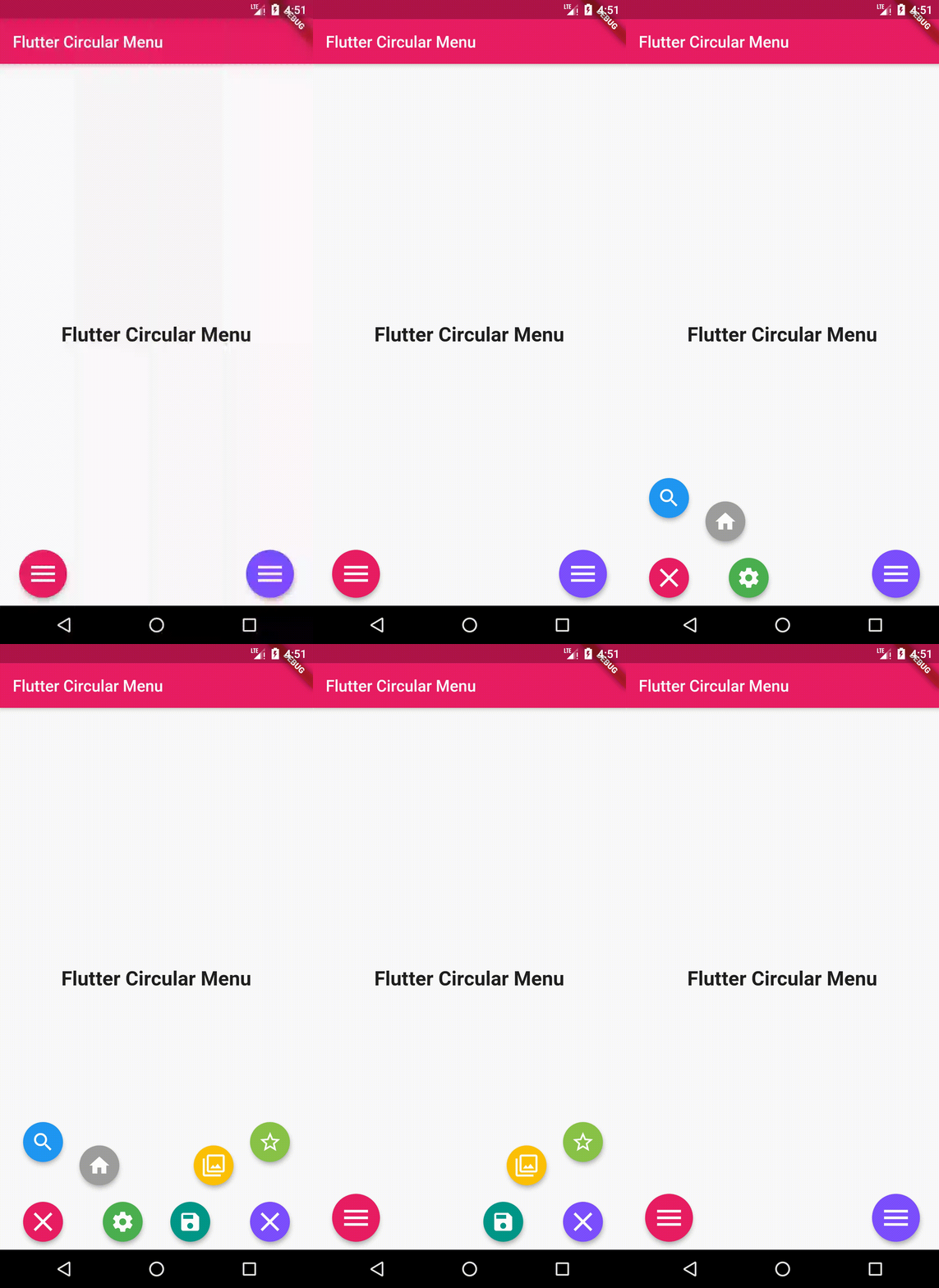
MultiCircularMenu to show more than one menu in the same widget :
MultiCircularMenu(
          backgroundWidget: Center(
            child: Text(
              "Flutter Circular Menu",
              style: TextStyle(
                fontWeight: FontWeight.bold,
                fontSize: 25,
              ),
            ),
          ),
          menus: [
            CircularMenu(
                toggleButtonColor: Colors.pink,
                alignment: Alignment.bottomLeft,
                items: [
                  CircularMenuItem(
                    onTap: () {
                      print('tapped');
                    },
                    icon: Icons.search,
                    color: Colors.blue,
                  ),
                  CircularMenuItem(
                    onTap: () {
                      print('tapped');
                    },
                    icon: Icons.home,
                    color: Colors.grey,
                  ),
                  CircularMenuItem(
                    onTap: () {
                      print('tapped');
                    },
                    icon: Icons.settings,
                    color: Colors.green,
                  ),
                ]),
            CircularMenu(
                toggleButtonColor: Colors.deepPurpleAccent,
                alignment: Alignment.bottomRight,
                items: [
                  CircularMenuItem(
                    onTap: () {
                      print('tapped');
                    },
                    icon: Icons.save,
                    color: Colors.teal,
                  ),
                  CircularMenuItem(
                    onTap: () {
                      print('tapped');
                    },
                    icon: Icons.filter,
                    color: Colors.amber,
                  ),
                  CircularMenuItem(
                    onTap: () {
                      print('tapped');
                    },
                    icon: Icons.star_border,
                    color: Colors.lightGreen,
                  ),
                ]),
          ])
의존성 목록 2 개
{"sdk":"flutter"}{"sdk":"flutter"}사용 목적에 따라 검색하고 개발 활동을 비교한 뒤 원본 저장소에서 요구 사항을 확인하세요.
“A repository is the most basic element of GitHub.”
GitHub Docs — About repositories ↗