
flutter_datapersistence
공유 설정을 사용하여 로컬 데이터 영속성 사용 예시

- 스타
- 1
- 포크
- 0
- 최근 푸시(UTC)
- 2022. 1. 21.
- 프로젝트 상태
- 활성
원본 README
아래는 영문 원문 스냅샷입니다. 최신 내용은 GitHub에서 확인하세요.
flutter datapersistence
Este proyecto muestra la forma más fácil de hacer uso de la persistencia de dato local usando SharedPreferences. Aunque el proyecto en principio es solo mostrar el uso SharedPreferences cabe mencionar que esta bien estructurado y que maneja un modelo de dato Json para intectaractual con los datos. A todo esto, muestra como crear un custom Widget con parámetros y eventos mostrando así la reutilización de código. Espero que les gustes..:smile:

Demo
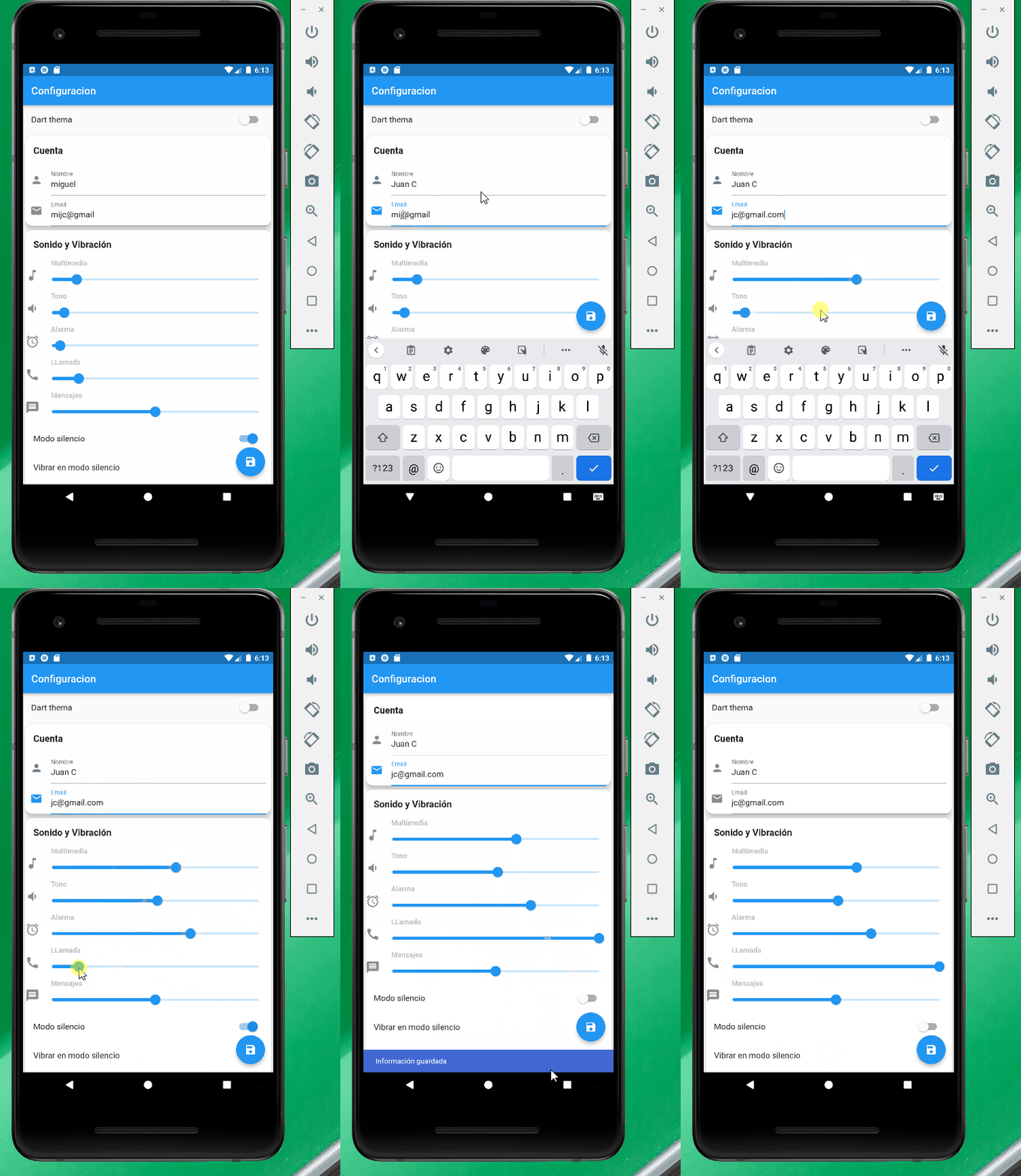
Widget Personalizado
  ///Método para obtener el valor que tenemos guardado en el localStored

import 'package:flutter/material.dart';

class SliderWidget extends StatelessWidget {
  final ValueChanged<double>? onChanged;
  final String title;
  final double value;
  final IconData? icon;

  const SliderWidget(
      {Key? key, this.title = "", this.value = 50.0, this.icon, this.onChanged})
      : super(key: key);

  @override
  Widget build(BuildContext context) {
    double _value = value;

    return Row(
      mainAxisAlignment: MainAxisAlignment.start,
      children: [
         Icon(icon,
          size: 28,
          color: Colors.black45,
        ),
        Expanded(
            child: Column(
          crossAxisAlignment: CrossAxisAlignment.start,
          children: <Widget>[
            Container(
              margin: const EdgeInsets.only(left: 22),
              child: Text(title,
                  style: const TextStyle(
                      fontWeight: FontWeight.bold, color: Colors.black26)),
            ),
            Slider(
              //slider volumen multimedia
              value: _value,
              max: 100,
              divisions: 100,
              label: _value.round().toString(),
              onChanged: (double value) {
                _value = value;
                onChanged!(value);
              },
            ),
          ],
        )),
      ],
    );
  }
}
Llamada del Widget Personalizado
     SliderWidget(
                  title: "Multimedia",
                  icon: Icons.music_note,
                  value: _volumentMultimedia,
                  onChanged: (value) {
                    setState(() {
                      _volumentMultimedia = value;
                    });
                  },
                ),
Uso del shared_preferences para guardar y obtener los valores
import 'package:shared_preferences/shared_preferences.dart';
Método para obtener los datos
  ///Método para obtener el valor que tenemos guardado
 void onGetPreferences() async {
    try {
      Settings _settings = Settings();

      SharedPreferences _spref = await SharedPreferences.getInstance();
      String jsonString = _spref.getString('settings') ?? '';

      if (jsonString.isNotEmpty) {
        Map<String, dynamic> json = jsonDecode(jsonString);
        _settings = Settings.fromJson(json);
        _emailController.text = _settings.email;
        _isDarkThema = _settings.darkThema;
        _volumentMultimedia = _settings.volumeMultimedia;
        _nameController.text = _settings.name;
        _volumentTono = _settings.volumeTono;
        _volumentAlarma = _settings.volumeAlarma;
        _volumentLlamada = _settings.volumeLlamada;
        _modoSilencio = _settings.modoSilencio;
        _noMolestar = _settings.noMolestar;
        _volumentMensaje = _settings.volumentMensaje;
        _vibrarModoSilencio = _settings.vibrarModoSilencio;
        onSetState();
      }
    } catch (e) {
      throw Exception("Not implementation error");
      print(e);
    }
  }
Método para guardar
  ///Método para guardar el valor
  Future onSavePreferences() async {
    try {
      Settings _stetting = Settings(
          email: _emailController.text,
          name: _nameController.text,
          darkThema: _isDarkThema,
          volumeMultimedia: _volumentMultimedia,
          volumeTono: _volumentTono,
          volumeAlarma: _volumentAlarma,
          volumeLlamada: _volumentLlamada,
          modoSilencio: _modoSilencio,
          noMolestar: _noMolestar,
          volumentMensaje: _volumentMensaje,
          vibrarModoSilencio: _vibrarModoSilencio);

      SharedPreferences _sPref = await SharedPreferences.getInstance();
      String user = jsonEncode(Settings.fromJson(_stetting.toJson()));
      _sPref.setString('settings', user);

      ScaffoldMessenger.of(context).showSnackBar(
        const SnackBar(
          content: Text("Información guardada"),
          duration: Duration(milliseconds: 1500),
          backgroundColor: Color(0xFF4268D3),
        ),
      );
    } catch (error) {
      throw Exception("Not implement error");
    }
  }
Nota
Las execciones no estan probadas, no recomiendo su uso sin probar. de hechon esta no es la forma de implementar execciones en flutter, lo mas sano es crear un Widget personalizado, el cual al pasar el error este se encargue de mostrarlo y de limpiar la execcion.

Juan Carlos Mezquita ↗
분류
사용 중인 의존성
의존성 목록 7 개
- flutter
{"sdk":"flutter"} - cupertino_icons
^1.0.2 - shared_preferences
^2.0.11 - provider
^5.0.0 - flutter_test개발 의존성
{"sdk":"flutter"} - flutter_lints개발 의존성
^1.0.0 - http개발 의존성
—
프로젝트에 맞는 저장소를 선택하려면?
사용 목적에 따라 검색하고 개발 활동을 비교한 뒤 원본 저장소에서 요구 사항을 확인하세요.
- 이름, 작성자 또는 설명으로 검색하고 기술 주제로 범위를 좁힙니다.
- 스타, 포크, 최근 푸시를 함께 비교하세요. 스타는 관심의 지표이며 품질을 보장하지 않습니다.
- 사용하기 전에 GitHub에서 README, 라이선스, Issues를 확인하세요.
출처 및 관리
“A repository is the most basic element of GitHub.”
GitHub Docs — About repositories ↗