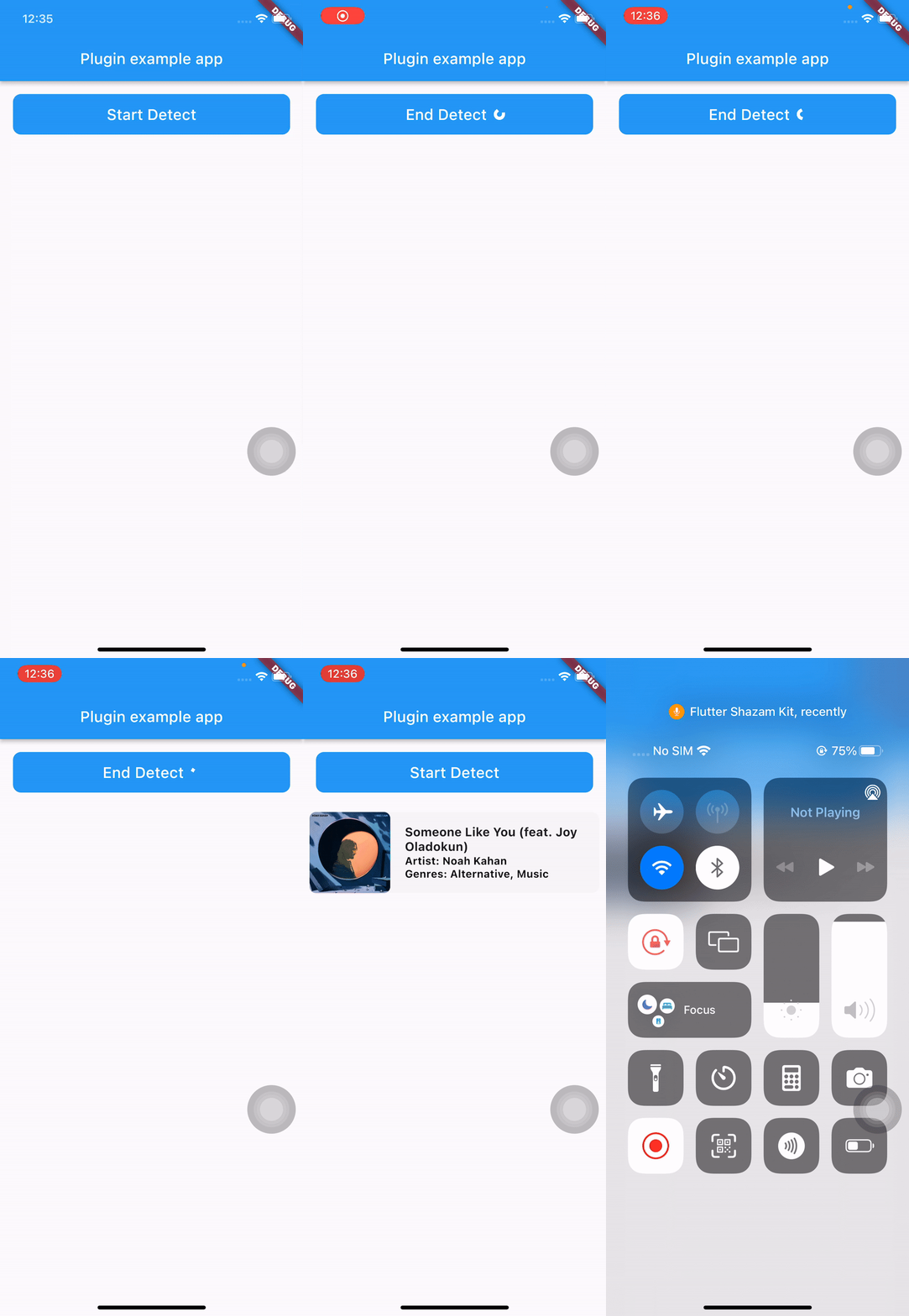
Orientação gerada a partir de informações públicas. Apenas para referência.
flutter_shazam_kit é um plugin Flutter que habilita a reconhecimento de áudio aproveitando o microfone do dispositivo para identificar músicas em tempo real. Ele integra a poderosa tecnologia de detecção musical do Shazam em aplicativos Flutter, permitindo que os usuários descubram músicas tocadas ao seu redor. O plugin suporta as plataformas Android e iOS, oferecendo uma experiência fluida para desenvolvedores que constroem recursos de descoberta musical. Com configuração mínima via pub add, fornece uma API simples para iniciar a detecção de músicas e recuperar metadados como nome da faixa, artista e álbum. Ideal para aplicativos focados em exploração musical ou compartilhamento social.
Casos de uso
Descoberta de música em tempo real
Integrando funcionalidade semelhante ao Shazam
marcação de música nas redes sociais
Recursos de busca baseados em áudio
Identificação de música ao vivo
Principais recursos
Detecção em tempo real de músicas
Suporta Android e iOS
Integração simples com pub add
Recupera metadados da música
Usa o microfone do dispositivo
Indicado para
Aplicativos de descoberta musical
Plataformas de mídia social
Aplicativos de eventos
Ferramentas de reconhecimento de áudio
prototipagem de desenvolvedor
Considerações
Requer permissão de microfone
Depende da conectividade com a internet
Limitado ao banco de dados do Shazam
A detecção de fundo pode ser restrita
A precisão depende da qualidade de áudio
README original
Snapshot do README original do repositório-fonte vinculado. Consulte o repositório para o conteúdo mais recente.
Flutter Shazam Kit
A plugin that helps you detect songs through your device's microphone
Note:
This plugin depends on Apple's ShazamKit, requires IOS 15 or higher, and requires Android API level 23 (Android 6.0) or higher.
In the early versions of this plugin, I only use ShazamCatalog, it was the default catalog used as library for music detection and I plan to implement CustomCatalog in the future.
Go to this Download Page and download the latest version of ShazamKit for Android, once you have downloaded it, create a new folder called libs inside your android’s app folder and place the .aar file inside that libs folder.
Your android project’s structure should look like this:
Inside your app-level build.gradle, change minSdkVersion to 23 and sync your project again.
minSdkVersion 23
In order to use ShazamCatalog on Android, you need to have an Apple Developer Token to access ShazamKit service provided by Apple, please follow this link for more details.
If you don’t know how to do that, please follow those steps below:
On the top left, click the add button (+), then enter your key name.
Enable Media Services (MusicKit, ShazamKit) checkbox, the click Configure button on the right.
Select the Media ID you created earlier and click Save.
Click Continue and then click Register.
Download the private key (.p8 file) and remember your Key ID.
3/ Generate a Developer Token
Please refer to this link to learn how to generate a developer token.
Due to apple policy, Developer Token can only be valid for up to 6 months. So you should have a remote place to store and refresh your Developer Token once it is generated, you can either use a Backend Server or an alternative solution like Firebase Remote Config or something similar to store, generate and refresh your Developer Token.
For testing purposes you can use the following Node JS snippet or you can use my repository to create it.
Note: This code snippet use the famous jsonwebtoken library so you need to install this library first before using this code snippet.
"use strict";
const fs = require("fs");
const jwt = require("jsonwebtoken");
const privateKey = fs.readFileSync("<YOUR_P8_FILE_NAME>.p8").toString();
const teamId = "<YOUR_TEAM_ID>";
const keyId = "<YOUR_KEY_ID>";
const jwtToken = jwt.sign({}, privateKey, {
algorithm: "ES256",
issuer: teamId,
expiresIn: "180d", // due to apple policy, developer key can only valid for 180 daysheader: {
alg: "ES256",
kid: keyId,
typ: "JWT"
}
});
console.log(jwtToken);
_flutterShazamKitPlugin.onMatchResultDiscovered((result) {
if (result isMatched) {
print(result.mediaItems)
} elseif (result isNoMatch) {
// do something in no match case
}
});