Orientação gerada a partir de informações públicas. Apenas para referência.
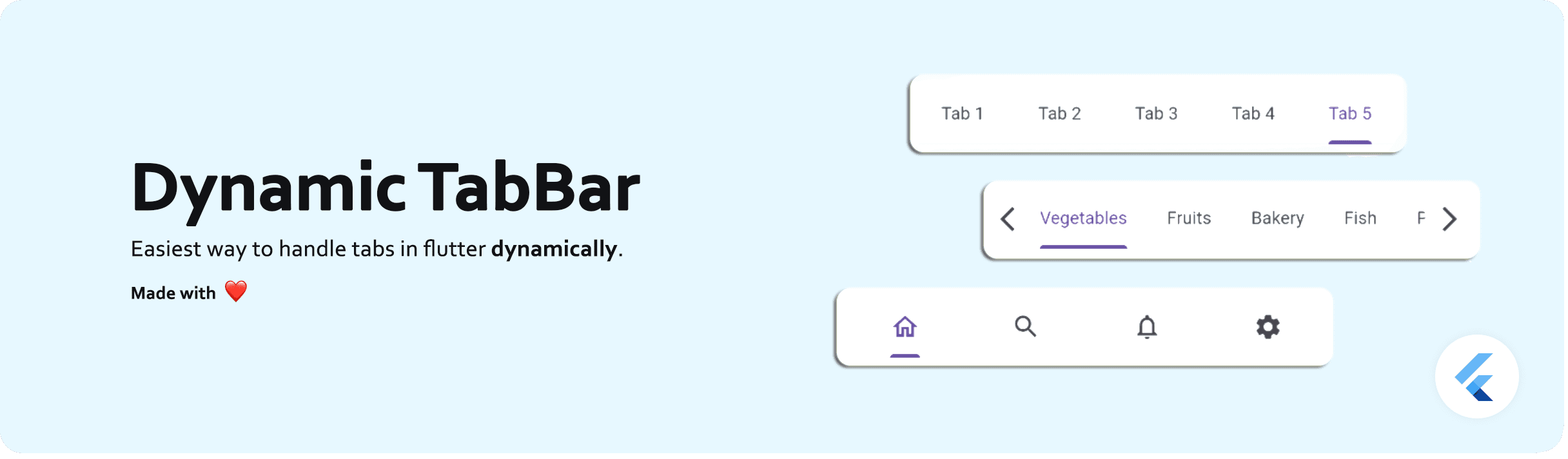
Um pacote Flutter que simplifica a criação e gestão de guias dinâmicas usando TabBar e TabBarView. Permite aos desenvolvedores adicionar, remover ou atualizar guias em tempo de execução sem gerenciamento de estado complexo. O pacote gerencia navegabilidade entre guias, troca de visualizações e preservação de estado de forma transparente, tornando-o ideal para aplicativos que exigem layouts de guias flexíveis. Projetado com simplicidade em mente, reduz o código repetitivo e aumenta a produtividade dos desenvolvedores. Compatível com plataformas Android, iOS e Web.
Casos de uso
Construindo interfaces de painel dinâmico
Criando navegação com guias personalizáveis
Implementando adição/remoção de guias orientadas pelo usuário
Desenvolvendo visualizações de conteúdo multi-seção
Suporte para atualizações em tempo real das guias
Principais recursos
Manipulação de guias em tempo de execução
Preservação automática do estado
Código mínimo de boilerplate
Suporte multiplataforma (Android, iOS, Web)
API simples para adicionar/remover guias
Indicado para
Desenvolvedores procurando gerenciamento fácil de guias
Aplicativos com contagem variável de guias
Interfaces dinâmicas que exigem guias responsivas
Iniciantes aprendendo padrões de guia do Flutter
Projetos que precisam de soluções leves para abas
Considerações
Personalização limitada além do estilo básico de guia
Sem suporte embutido para gestos de deslize
Requer manipulação manual da lógica específica do painel
Não ideal para hierarquias de guias altamente complexas
Depende de gerenciamento externo de estado para casos de uso avançados
README original
Snapshot do README original do repositório-fonte vinculado. Consulte o repositório para o conteúdo mais recente.
Dynamic TabBar
A Flutter package that simplifies the implementation of dynamic TabBar in your application.
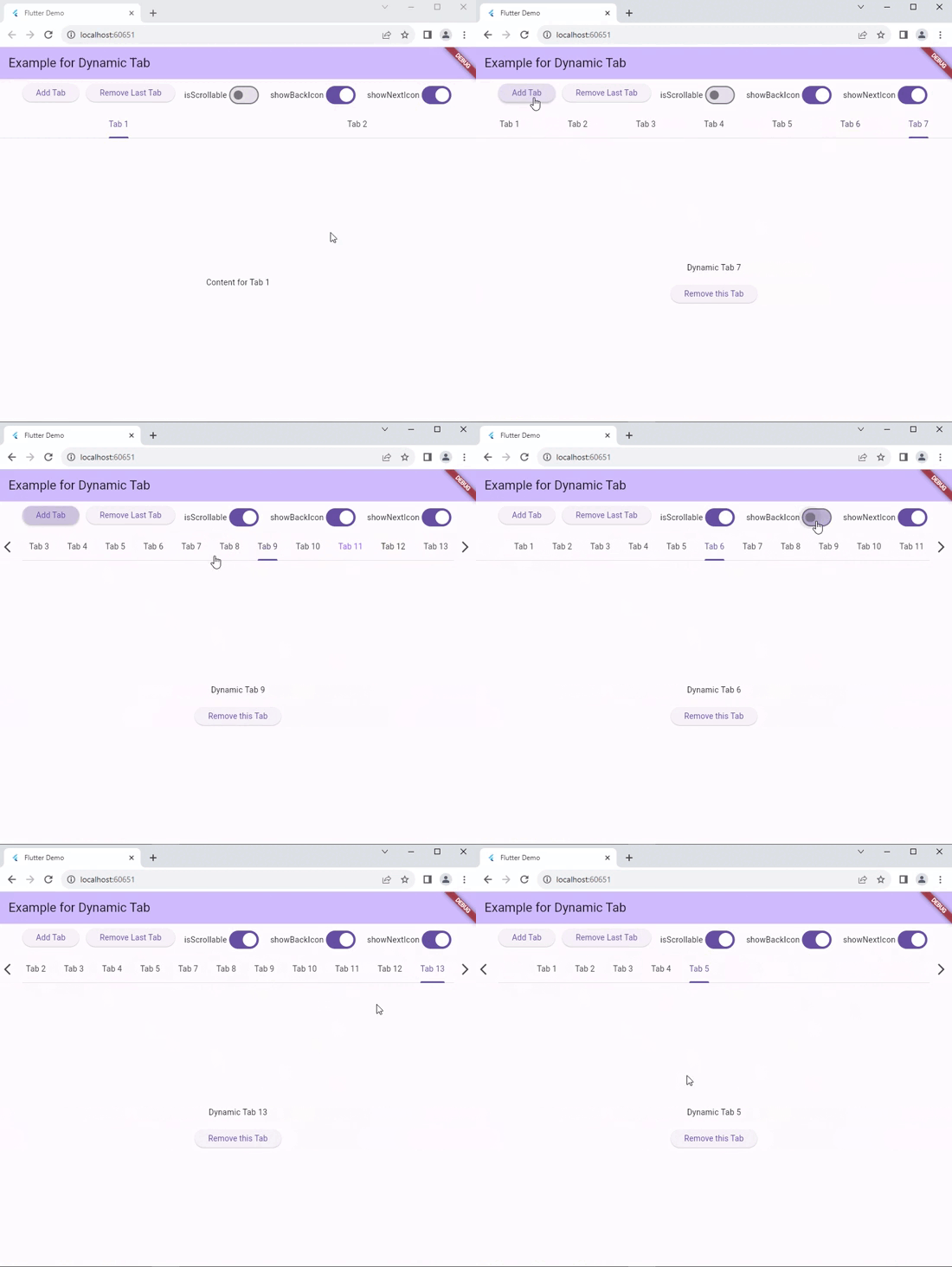
With DynamicTabBarWidget, users can effortlessly manage and navigate through a list of Tabs. The widget is designed to auto-update as Tabs are added or removed, providing a seamless and dynamic user experience.
Dynamic Tab Management: Users can push or pop items in the List<TabData> tabs array, and the DynamicTabBarWidget will auto-update accordingly.
Tab Navigation: Implement the onTabChanged callback to handle tab change events.
Customization Options: Customize the appearance and behavior of the DynamicTabBarWidget using parameters like backIcon, nextIcon, showBackIcon, and showNextIcon.
Tab Position : Specify the position to which cursor moves to after adding new Tab using the onAddTabMoveTo property.
🧰 Parameters
dynamicTabs: List of TabData objects representing the dynamic tabs.
isScrollable: Set to true to enable scrollable tabs.
onTabChanged: Callback function triggered when a tab is changed.
onAddTabMoveTo: Enum value (MoveToTab.idol, MoveToTab.last) specifying where a tab navigator should move when Tab is added.
backIcon: Custom icon for the "Back" button, If isScrollable is false, this property is ignored.
nextIcon: Custom icon for the "Next" button.
showBackIcon: Boolean to show or hide the Back icon button, If isScrollable is false, this property is ignored.
showNextIcon: Boolean to show or hide the Next icon button, If isScrollable is false, this property is ignored.
leading: Custom leading Widget if needed.
trailing: Custom trailing Widget if needed.
TabBar default properties...
and TabBarView default properties...
📚 How to use
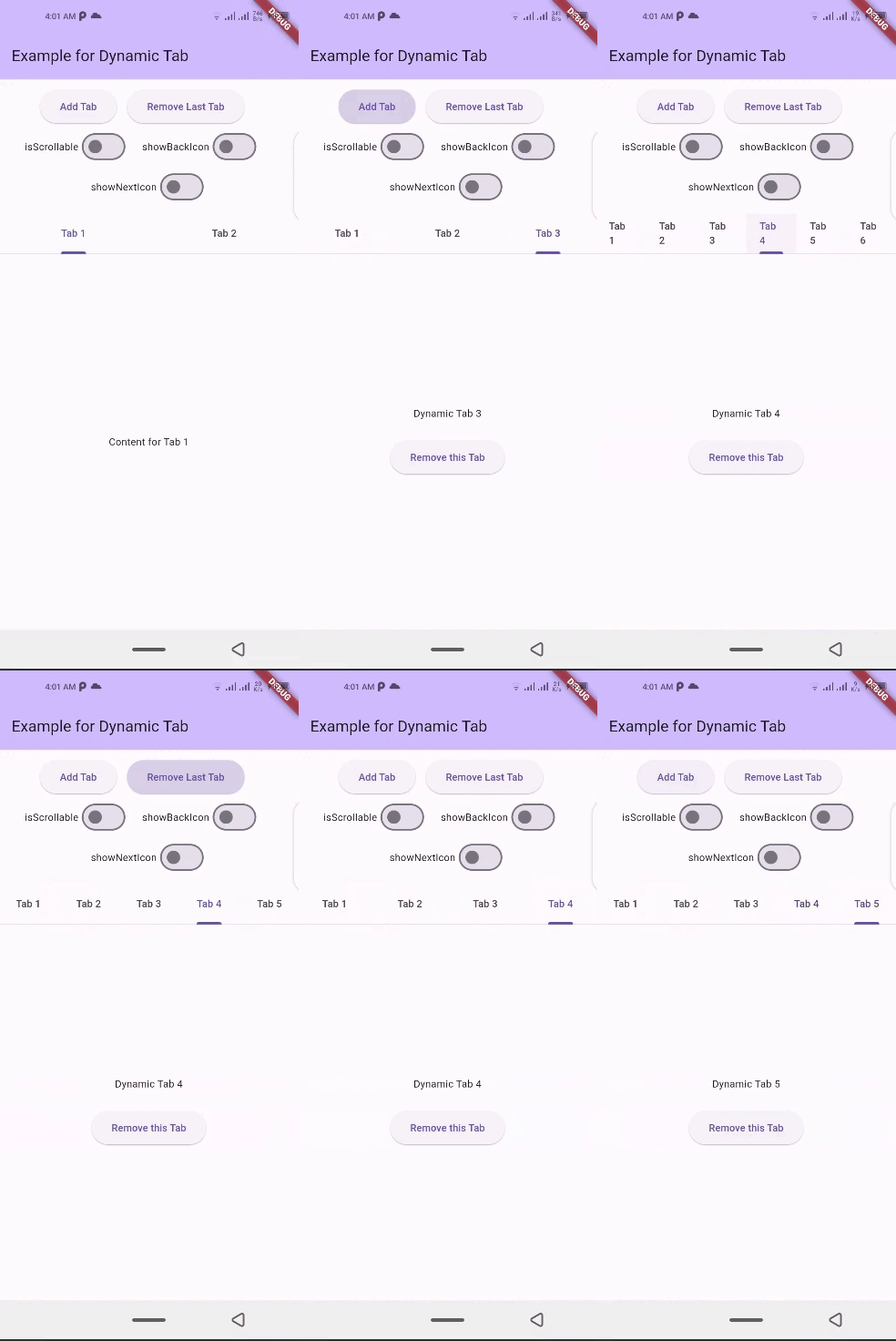
isScrollable
isScrollable: false
isScrollable: true
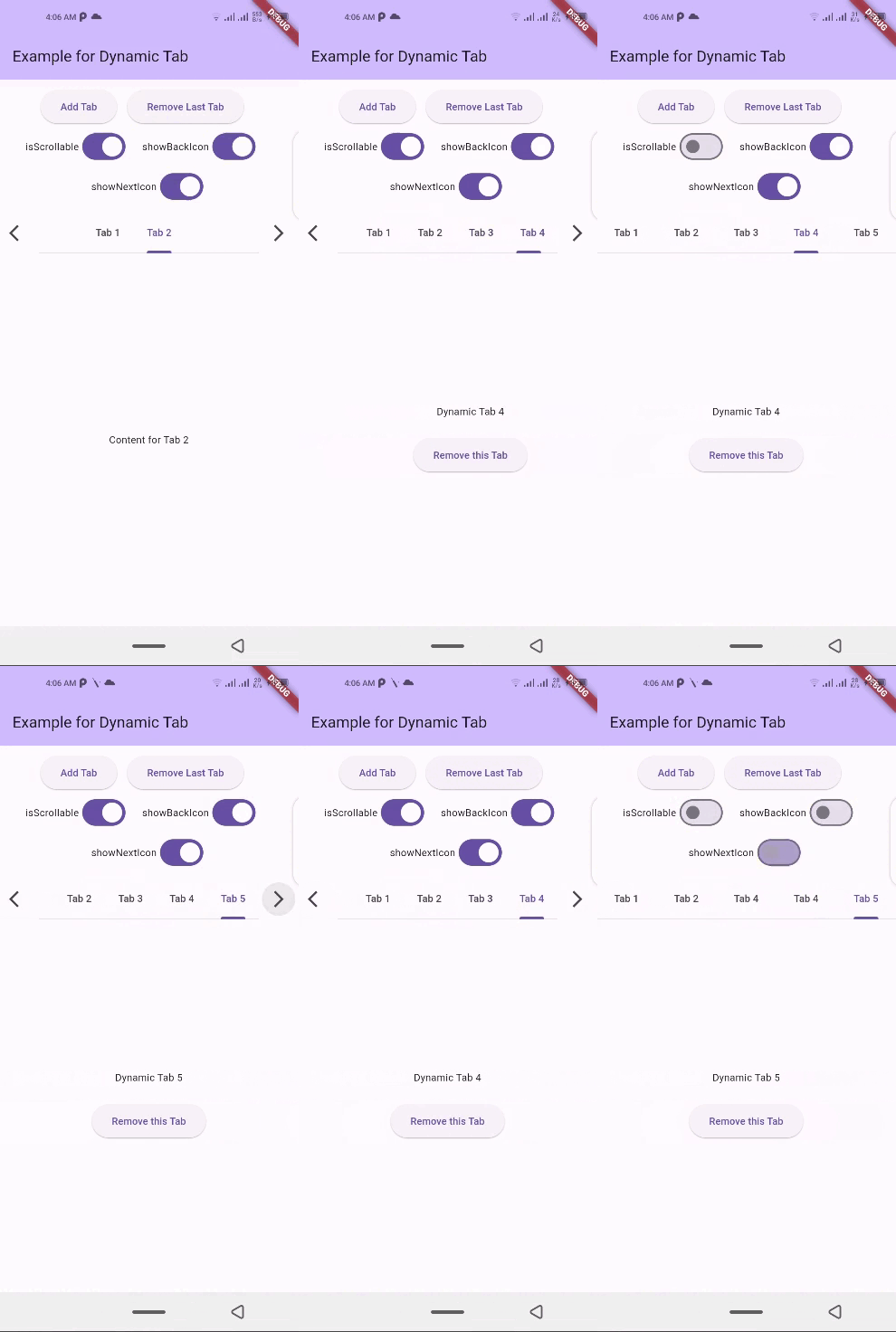
showBackIcon
If isScrollable is false, this property is ignored.
showBackIcon: false
showBackIcon: true
showNextIcon
If isScrollable is false, this property is ignored.
showNextIcon: false
showNextIcon: true
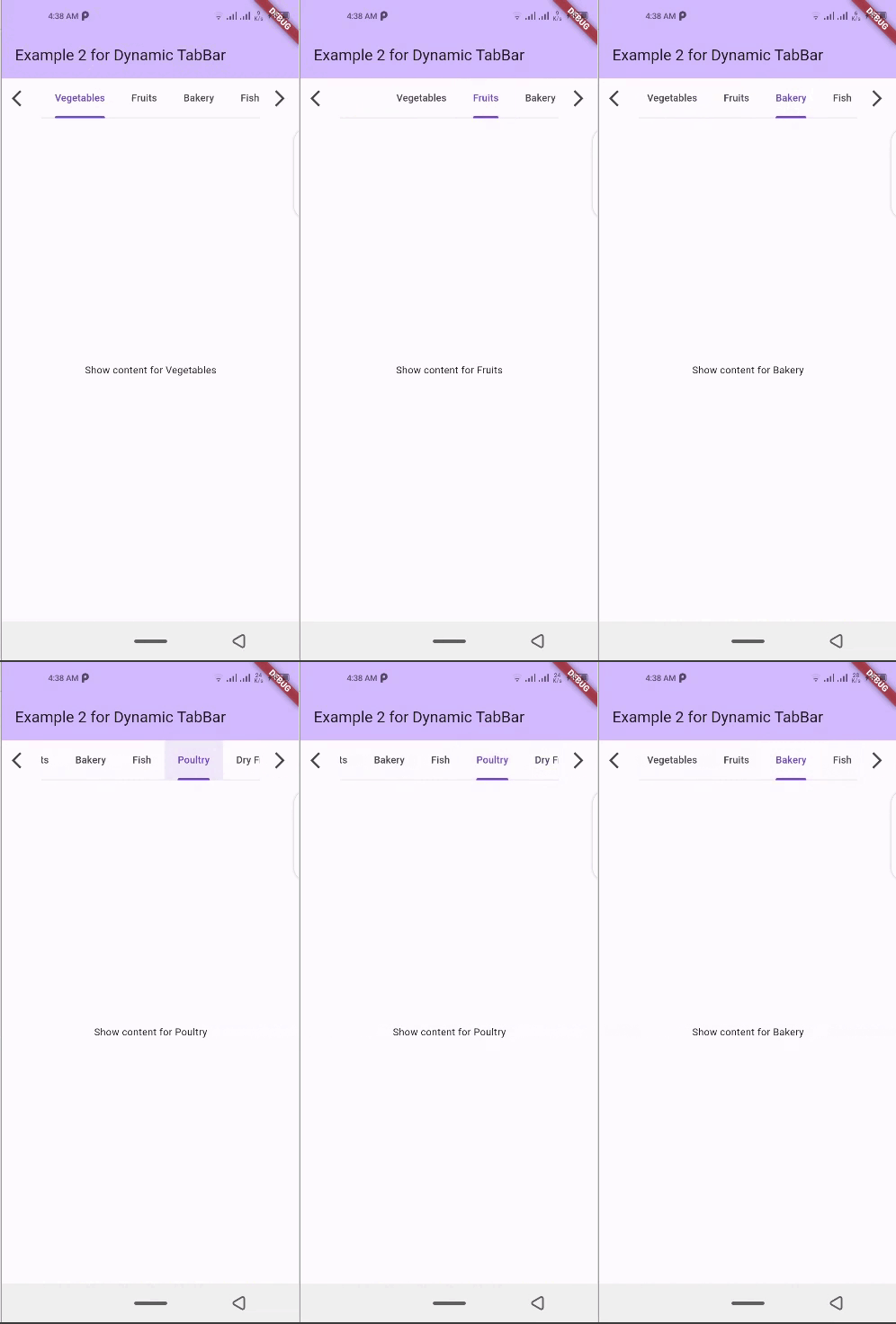
backIcon
We can use custom Icon for back button, If isScrollable is false, this property is ignored.
backIcon: Icon()
backIcon: null
Icon(Icons.keyboard_double_arrow_left)
Default back icon will be used
nextIcon
We can use custom Icon for next button, If isScrollable is false, this property is ignored.
nextIcon: Icon()
nextIcon: null
Icon(Icons.keyboard_double_arrow_right)
Default back icon will be used
💻 Example
Check out the example app in the example directory for a complete example with additional parameters.