Buscar pacotes, repositórios e categorias de apps

Capa de hidden_drawer_menu
Detalhes do pacotev3.0.1

hidden_drawer_menu

O Menu de Drawer Oculto é uma biblioteca para adicionar um recurso de menu de drawer bonito com animação em perspectiva

AndroidiOSWebmacOSWindowsLinux
Downloads em 30 dias
750
Curtidas
241
Pontos Pub
140

Instalar pacote

flutter pub add hidden_drawer_menu

Visão geral do pacote

Orientação gerada a partir de informações públicas. Apenas para referência.

Hidden Drawer Menu é um pacote do Flutter que permite aos desenvolvedores implementar uma navegação por drawer visualmente atraente com animações suaves de perspectiva. Projetado para interfaces modernas, oferece um elegante drawer deslizante que revela conteúdo com profundidade e movimento, melhorando a experiência do usuário em várias plataformas. A biblioteca suporta múltiplas plataformas, incluindo Android, iOS, Web, macOS, Windows e Linux, tornando-a ideal para aplicativos multiplataforma. Com configuração mínima via comando pub, integra-se perfeitamente em projetos existentes. Seu foco na qualidade das animações e usabilidade o torna adequado para aplicações que exigem padrões elegantes de navegação.

Casos de uso

  • Navegação de aplicativo móvel
  • Design de interface do usuário multiplataforma
  • Layouts de painel interativo
  • Fluxos aprimorados de onboarding de usuário
  • Prototipagem de interface moderna

Principais recursos

  • Animação baseada em perspectiva
  • Compatibilidade multiplataforma
  • Integração fácil com pub
  • Aparência personalizável do armário
  • Transições suaves de deslizamento

Indicado para

  • Desenvolvedores procurando navegação animada
  • Projetos do Flutter com foco em design
  • Aplicativos com necessidades complexas de navegação
  • Equipes priorizando acabamento visual
  • Construtores de aplicativos multiplataforma

Considerações

  • Pode exigir ajuste de desempenho em dispositivos mais antigos
  • Personalização limitada para gestos avançados
  • Depende do pipeline de renderização do Flutter
  • Não ideal para menus estáticos simples
  • Animações podem distrair em contextos de acessibilidade

README original

Snapshot do README original do repositório-fonte vinculado. Consulte o repositório para o conteúdo mais recente.

pub package buymeacoffee

Hidden Drawer Menu

Hidden Drawer Menu is a library for adding a beautiful drawer mode menu feature with perspective animation.

You can use a pre-defined menu or make a fully customized menu.

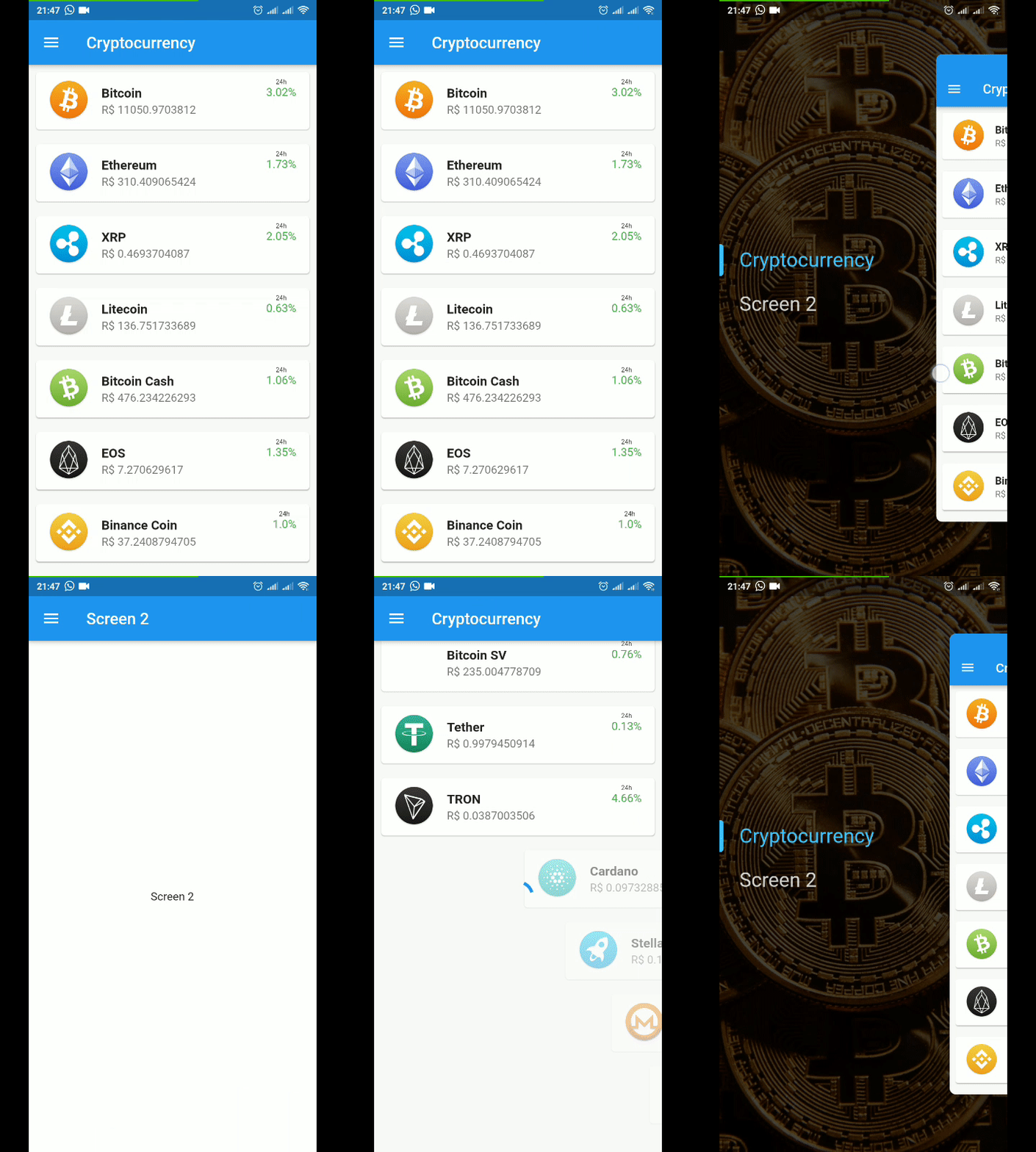
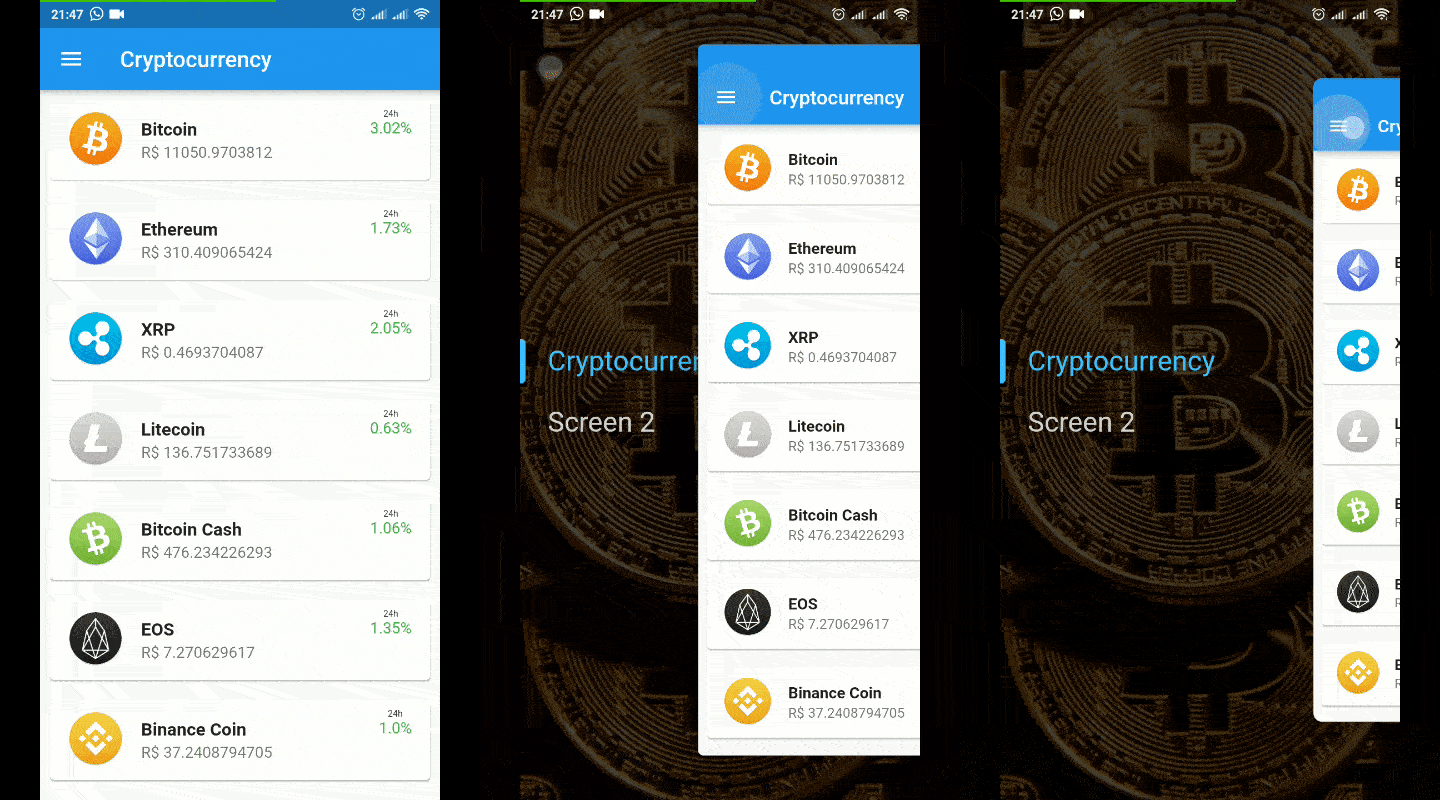
Usage of the hidden_drawer_menu widget on an android device

Download APK Example

Use with default menu


import 'package:hidden_drawer_menu/model/hidden_drawer_menu.dart';

void main() => runApp(MyApp());

class MyApp extends StatelessWidget {
  @override
  Widget build(BuildContext context) {
    return MaterialApp(
      theme: ThemeData(
        primarySwatch: Colors.blue,
      ),
      home: MyHomePage(),
    );
  }
}

class MyHomePage extends StatefulWidget {
  MyHomePage({Key key}) : super(key: key);

  @override
  _MyHomePageState createState() => _MyHomePageState();
}

class _MyHomePageState extends State<MyHomePage> {
  List<ScreenHiddenDrawer> itens = new List();

  @override
  void initState() {
    itens.add(new ScreenHiddenDrawer(
        new ItemHiddenMenu(
          name: "Screen 1",
          baseStyle: TextStyle( color: Colors.white.withOpacity(0.8), fontSize: 28.0 ),
          colorLineSelected: Colors.teal,
        ),
        FirstSreen()));

    itens.add(new ScreenHiddenDrawer(
        new ItemHiddenMenu(
          name: "Screen 2",
          baseStyle: TextStyle( color: Colors.white.withOpacity(0.8), fontSize: 28.0 ),
          colorLineSelected: Colors.orange,
        ),
        SecondSreen()));

    super.initState();
  }

  @override
  Widget build(BuildContext context) {

    return HiddenDrawerMenu(
      backgroundColorMenu: Colors.blueGrey,
      backgroundColorAppBar: Colors.cyan,
      screens: itens,
        //    typeOpen: TypeOpen.FROM_RIGHT,
        //    disableAppBarDefault: false,
        //    enableScaleAnimin: true,
        //    enableCornerAnimin: true,
        //    slidePercent: 80.0,
        //    verticalScalePercent: 80.0,
        //    contentCornerRadius: 10.0,
        //    iconMenuAppBar: Icon(Icons.menu),
        //    backgroundContent: DecorationImage((image: ExactAssetImage('assets/bg_news.jpg'),fit: BoxFit.cover),
        //    whithAutoTittleName: true,
        //    styleAutoTittleName: TextStyle(color: Colors.red),
        //    actionsAppBar: <Widget>[],
        //    backgroundColorContent: Colors.blue,
        //    elevationAppBar: 4.0,
        //    tittleAppBar: Center(child: Icon(Icons.ac_unit),),
        //    enableShadowItensMenu: true,
        //    backgroundMenu: DecorationImage(image: ExactAssetImage('assets/bg_news.jpg'),fit: BoxFit.cover),
    );
    
  }
}

Use with full customization menu


import 'package:hidden_drawer_menu/model/hidden_drawer_menu.dart';

void main() => runApp(MyApp());

class MyApp extends StatelessWidget {
  // This widget is the root of your application.
  @override
  Widget build(BuildContext context) {
    return MaterialApp(
      theme: ThemeData(
        primarySwatch: Colors.blue,
      ),
      home: SimpleHiddenDrawer(
        menu: Menu(),
        screenSelectedBuilder: (position,controller) {
          
          Widget screenCurrent;
          
          switch(position){
            case 0 : screenCurrent = Screen1(); break;
            case 1 : screenCurrent = Screen2(); break;
            case 2 : screenCurrent = Screen3(); break;
          }
          
          return Scaffold(
            backgroundColor: backgroundColorContent,
            appBar: AppBar(
              leading: IconButton(
                  icon: Icon(Icons.menu),
                  onPressed: () {
                    controller.toggle();
                  }),
            ),
            body: screenCurrent,
          );
          
        },
      ),
    );
  }
}

class Menu extends StatefulWidget {
  @override
  _SecondSreenState createState() => _MenuState();
}

class _MenuState extends State<SecondSreen> {

  SimpleHiddenDrawerController controller;

  @override
  void didChangeDependencies() {
    controller = SimpleHiddenDrawerController.of(context);
    super.didChangeDependencies();
  }

  @override
  Widget build(BuildContext context) {
    return Container(
      width: double.maxFinite,
      height: double.maxFinite,
      color: Colors.cyan,
      padding: const EdgeInsets.all(8.0),
      child: Center(
        child: Column(
          mainAxisSize: MainAxisSize.min,
          children: <Widget>[
            RaisedButton(
              onPressed: () {
                controller.setSelectedMenuPosition(0);
              },
              child: Text("Menu 1"),
            ),
            RaisedButton(
              onPressed: () {
                controller.setSelectedMenuPosition(1);
              },
              child: Text("Menu 2"),
            )
          ],
        ),
      ),
    );
  }
}

Actions

This actions is only accessible by the children of HiddenDrawerMenu or SimpleHiddenDrawer.

Select item menu

SimpleHiddenDrawerController.of(context).setSelectedMenuPosition(0);

Toggle menu (if opened will close, if closed will open)

SimpleHiddenDrawerController.of(context).toggle();

Open

SimpleHiddenDrawerController.of(context).open();

Close

SimpleHiddenDrawerController.of(context).close();

Listen selected position

final controller = SimpleHiddenDrawerController.of(context);
controller.addListener((){
  print(controller.position);
});

Listen to menu status (closed,opening,open,closing)

final controller = SimpleHiddenDrawerController.of(context);
controller.addListener((){
  print(controller.state);
});

If you want to use only the widget responsible for the animation, it is now available as AnimatedDrawerContent

Example usage AnimatedDrawerContent

AnimatedDrawerController controller = AnimatedDrawerController(
  vsync: this,
  animationCurve:Curves.decelerate,
  duration:const Duration(milliseconds: 350,
);

return AnimatedDrawerContent(
  controller: controller,
  whithPaddingTop: false, //(optional) default = false // Add padding top in de gesture equals Heigth of the AppBar
  whithShadow: false, //(optional) default = false
  isDraggable: true, //(optional) default = true
  child: Screen(),
);

You can control actions by controller such as:

controller.toggle() // Open or Close
controller.open()
controller.close()
controller.move(percent) // moves to a specific position from 0 to 1 (0 = fully enclosed, 1 = fully opened)

Available settings

Menu

  • change BackgroundColor
  • set DecorationImage backgroud
  • enable Shadow above itens

Itens Menu

  • change colorText when selected
  • change colorText when unselected
  • change color lineleft selected

AppBar

  • change menu icon
  • change elavation
  • change BackgroundColor
  • set AutoTittleName
  • set actions
  • set widget in tittleAppBar

Content

  • change BackgroundColor
  • enable dragable
  • change curve animation

Categorias

Repositório-fonte

Projetos que usam este pacote