Pakete, Repositories und App-Kategorien suchen

Cover von circular_menu
Paketdetailsv4.0.0

circular_menu

Ein einfacher animierter kreisförmiger Menü für Flutter, einstellbarer Radius, Farben, Ausrichtung, Animationskurve und Animationsdauer.

AndroidiOSWebmacOSWindowsLinux
30-Tage-Downloads
3690
Likes
533
Pub-Punkte
140

Paket installieren

flutter pub add circular_menu

Paketübersicht

Aus öffentlichen Paketdaten erstellte Orientierung.

Ein Flutter-Paket, das einen einfachen, animierten kreisförmigen Menü mit anpassbarem Radius, Farben, Ausrichtung, Animationskurve und Dauer bereitstellt. Ideal zur Verbesserung der Benutzerinteraktion mit Floating-Action-Buttons in Apps. Das Menü animiert sich reibungslos, wenn es ausgelöst wird, und bietet eine moderne und ansprechende Oberfläche. Es unterstützt alle wichtigen Plattformen wie Android, iOS, Web, macOS, Windows und Linux und ist somit vielseitig für die plattformübergreifende Entwicklung geeignet. Das Paket ist leichtgewichtig und einfach in bestehende Projekte zu integrieren.

Anwendungsfälle

  • Die Navigation in mobilen Apps verbessern
  • Interaktive Benutzeroberflächenelemente erstellen
  • Dynamische Flottierende Aktionen-Menüs hinzufügen
  • Verbesserung der App-Engagement mit Animationen
  • Entwicklung benutzerdefinierter gestenbasierter Schnittstellen

Hauptmerkmale

  • Anpassbare Radien und Farben
  • Anpassbare Animationskurve und Dauer
  • Unterstützung für mehrere Plattformen
  • Glatte und reaktionsfähige Animationen
  • Einfache Integration mit Flutter-Widgets

Geeignet für

  • Entwickler, die interaktive Flutter-Anwendungen erstellen
  • UI-Designer, die animierte Komponenten suchen
  • Cross-Platform-App-Entwickler
  • Projekte, die elegante Floating-Action-Menüs erfordern

Hinweise

  • Kann eine Leistungsoptimierung auf Low-End-Geräten erfordern
  • Animations-Einstellungen sollten auf verschiedenen Bildschirmgrößen getestet werden
  • Eingeschränkte Anpassung über die grundlegende Gestaltung hinaus
  • Nicht geeignet für komplexe hierarchische Menüs

Original-README

Originaler README-Schnappschuss aus dem verknüpften Quell-Repository. Aktuelle Inhalte finden Sie im Repository.

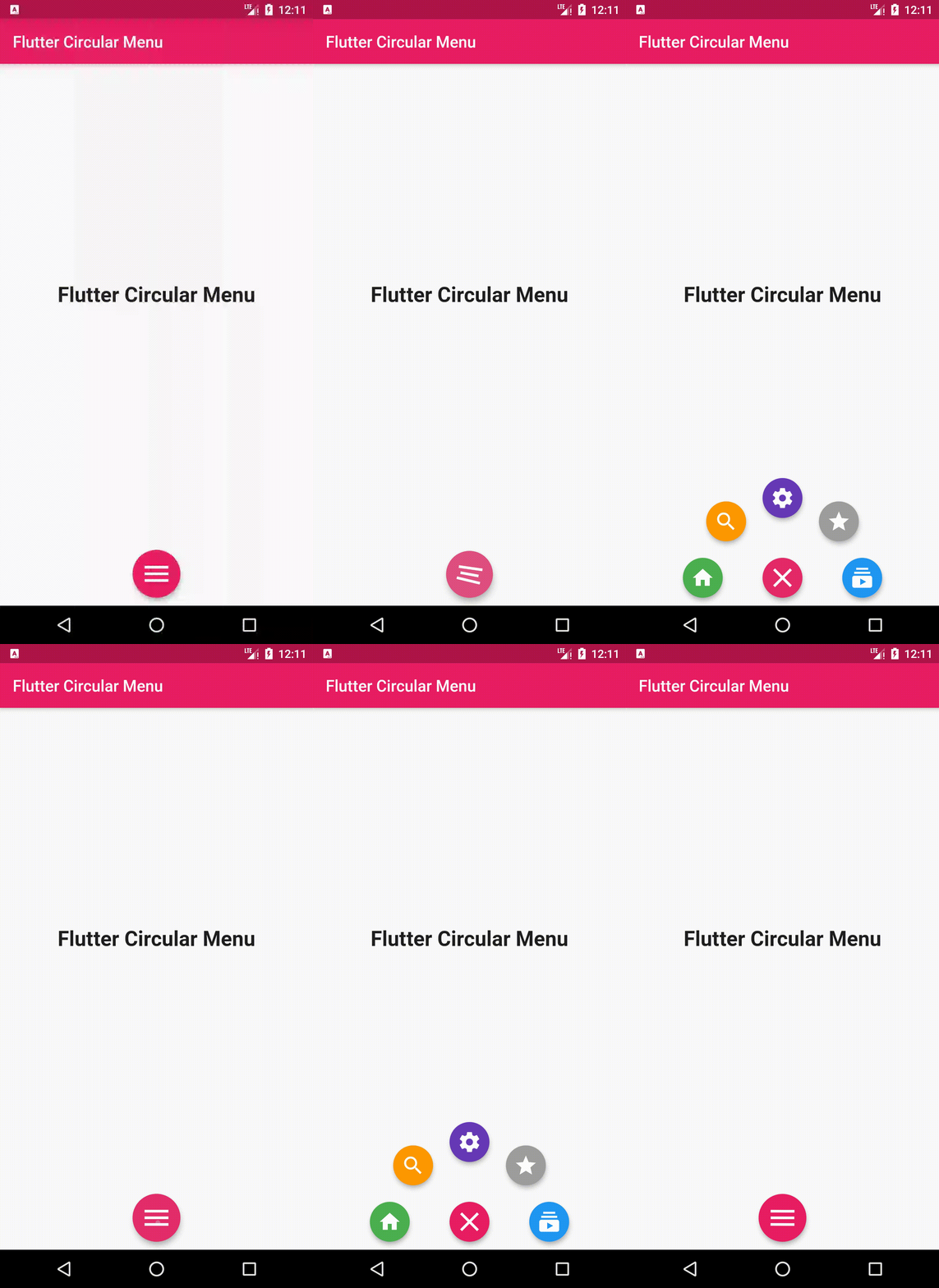
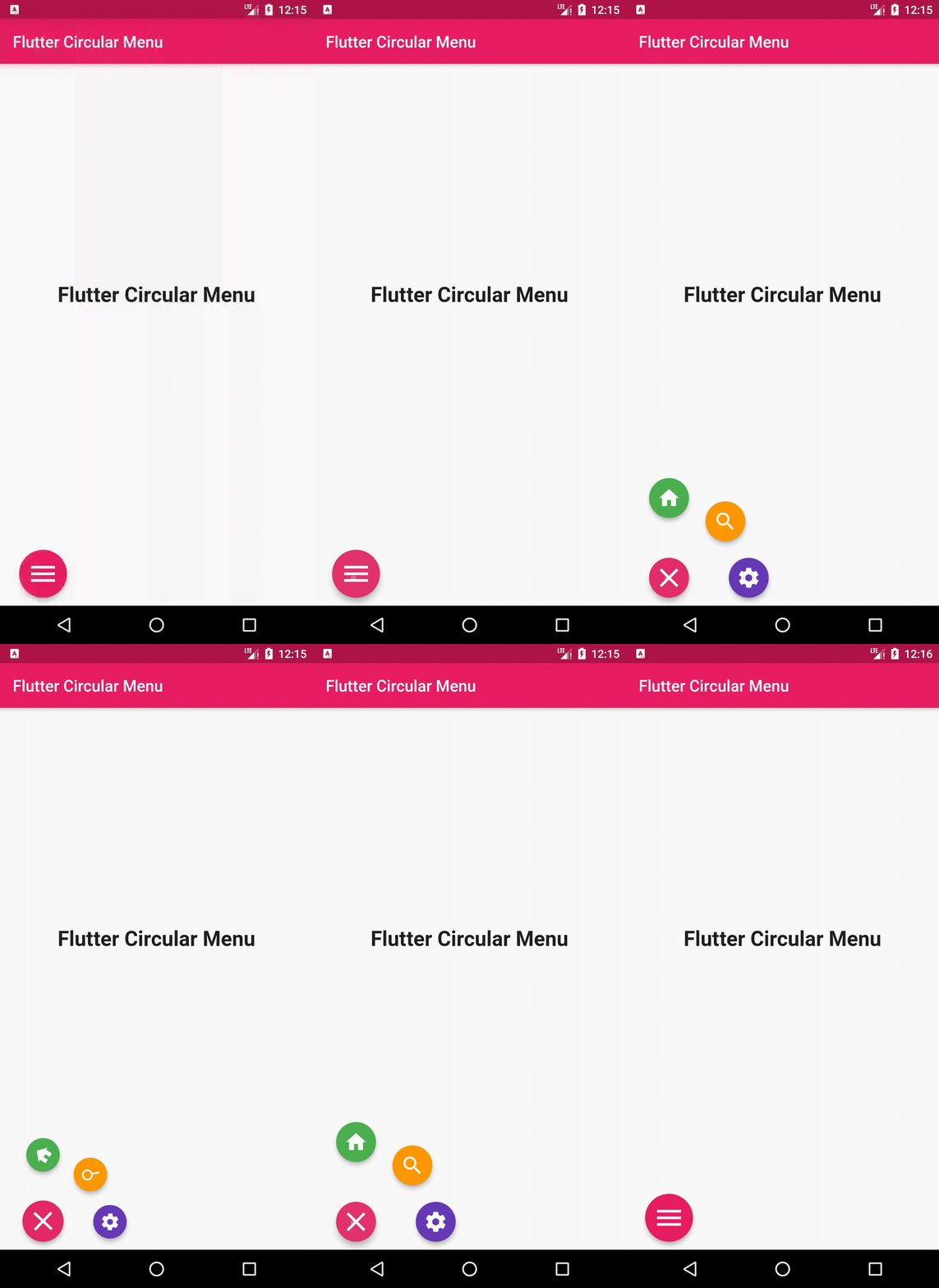
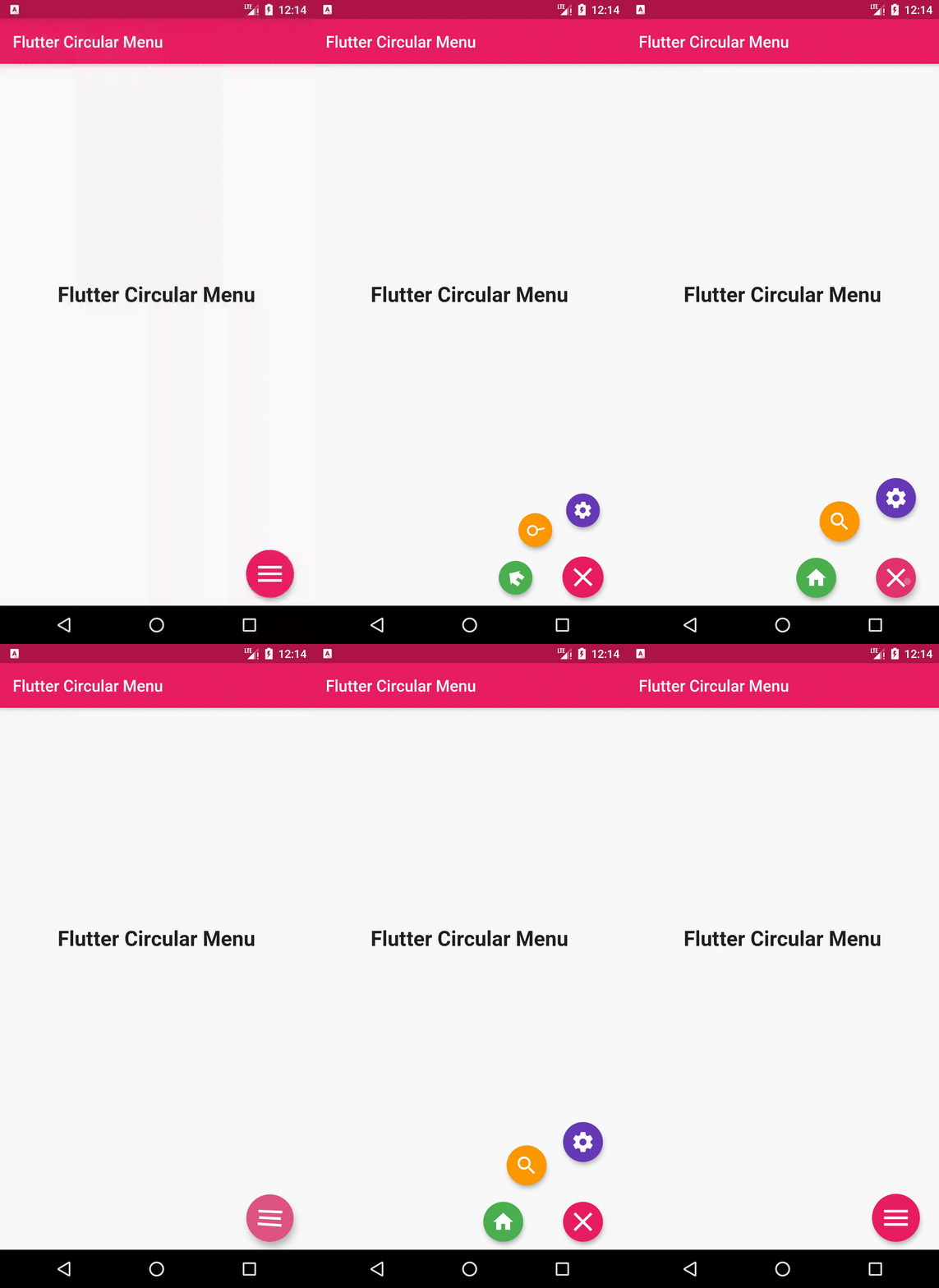
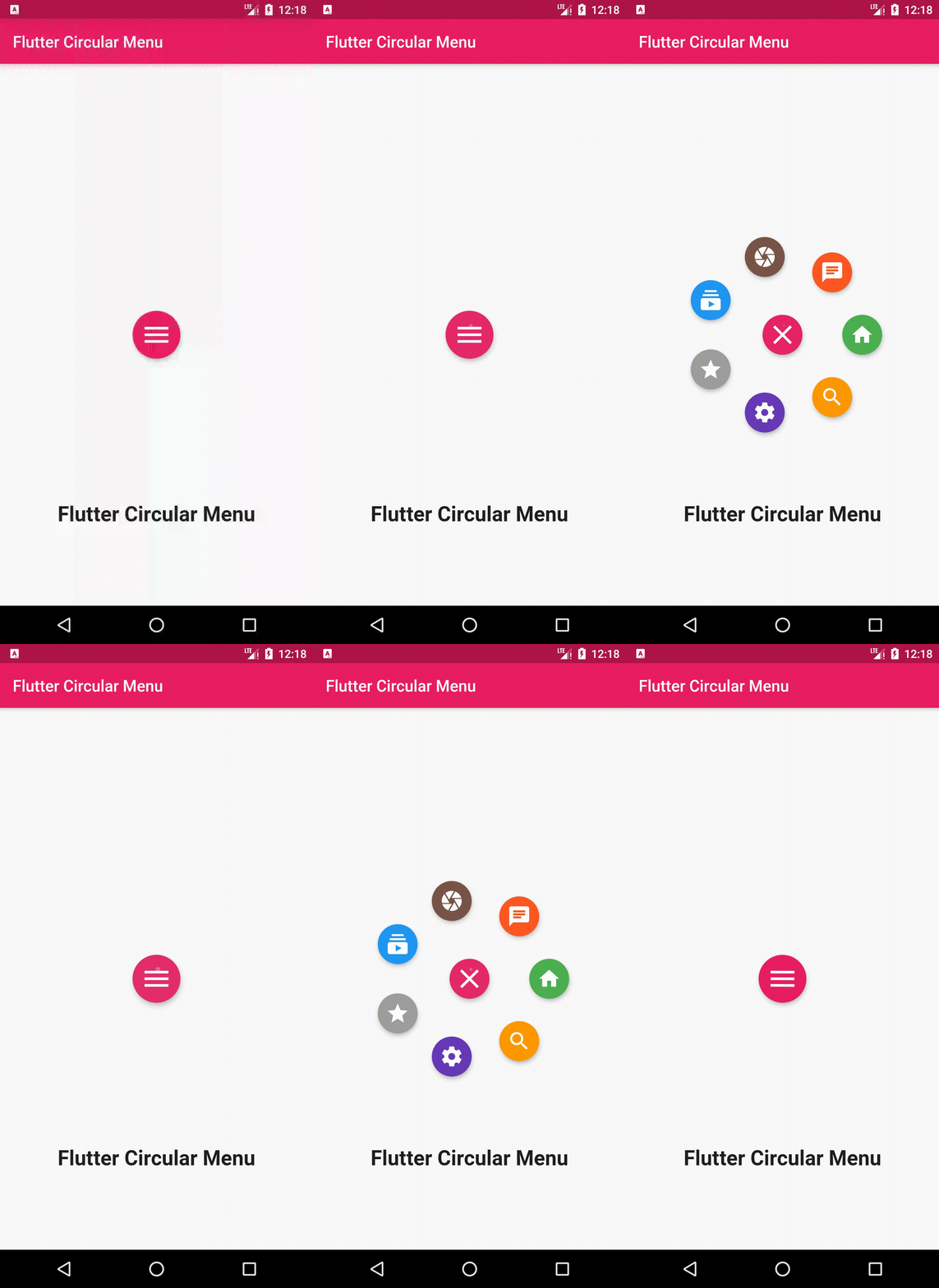
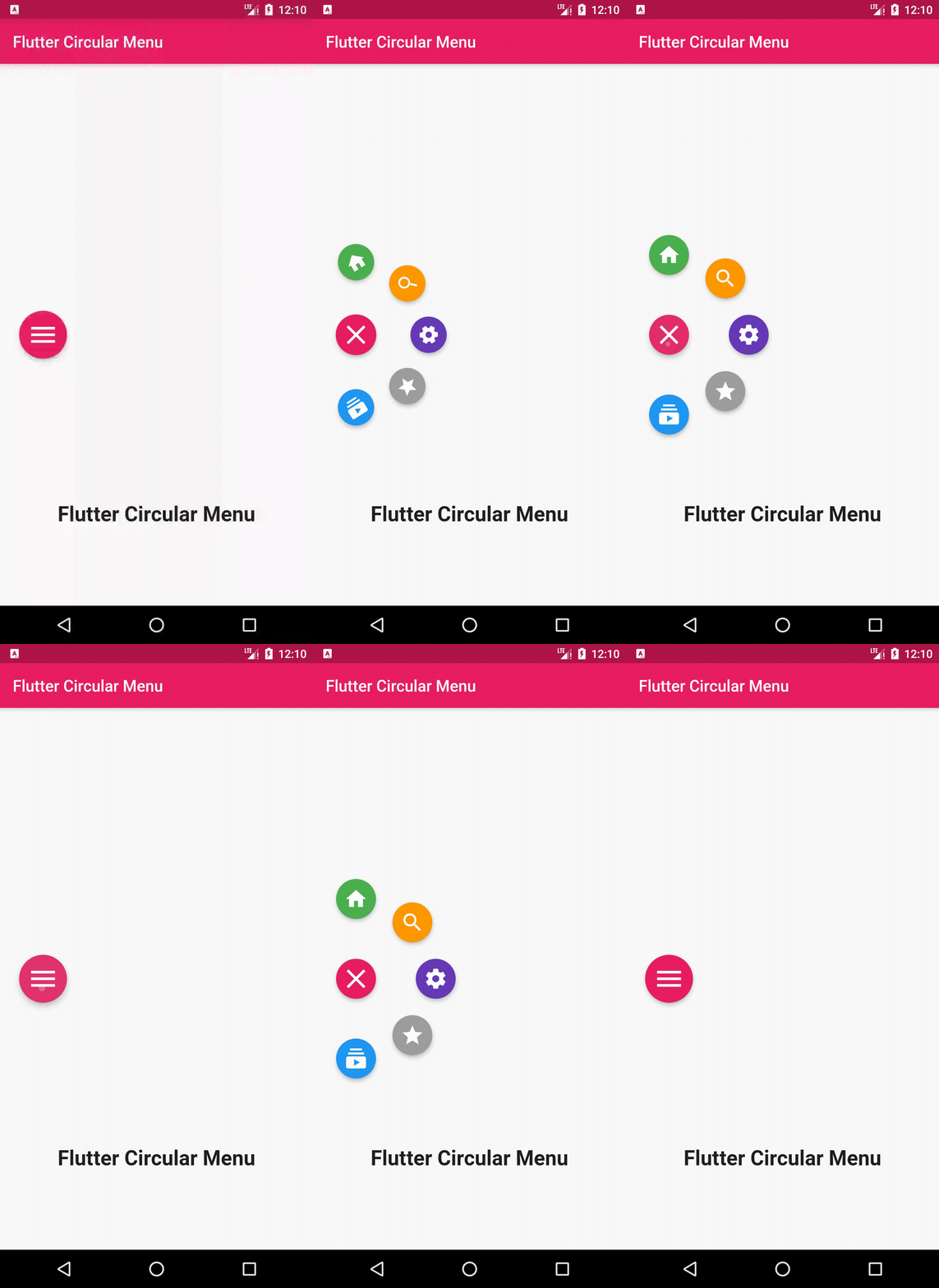
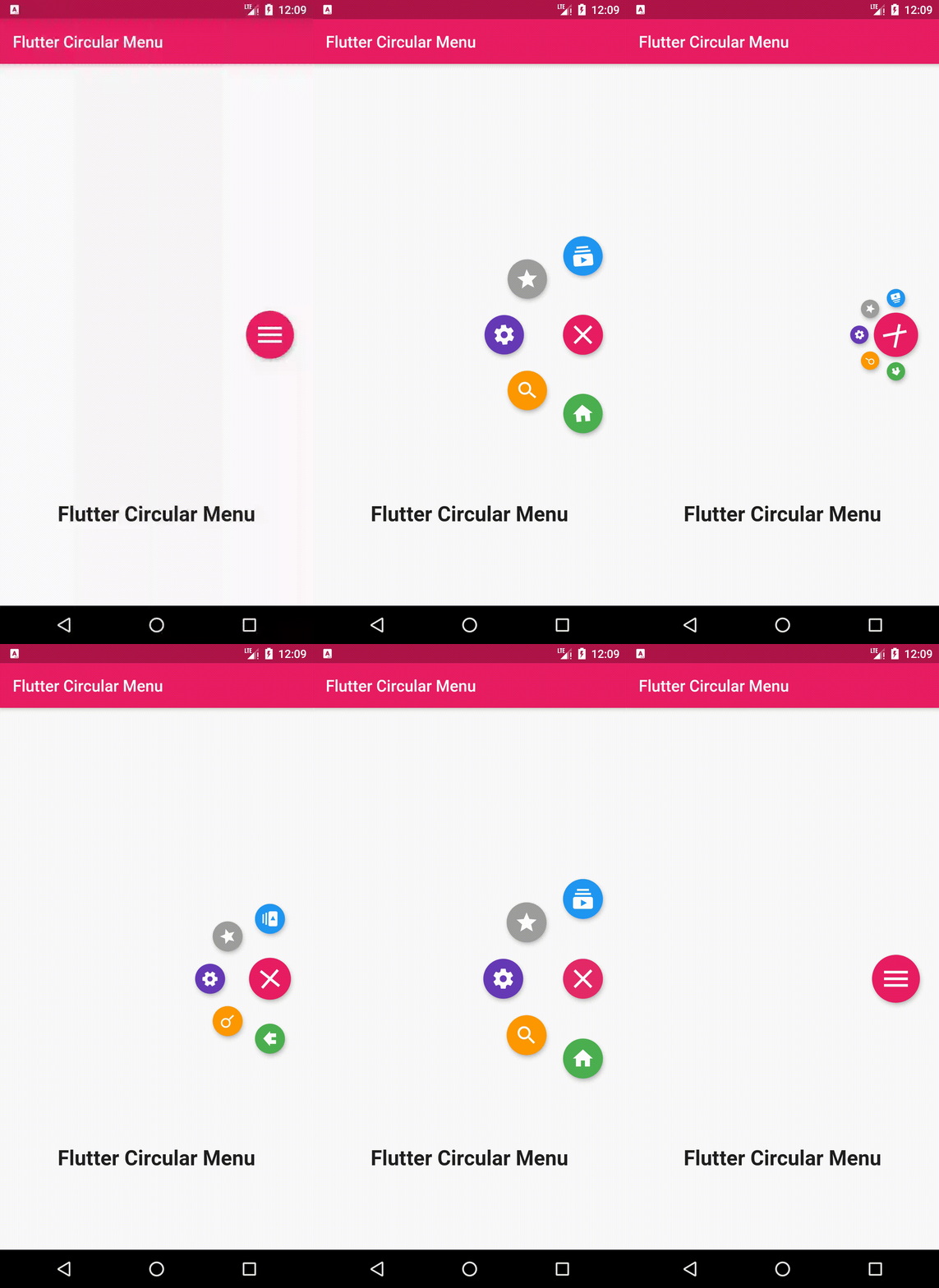
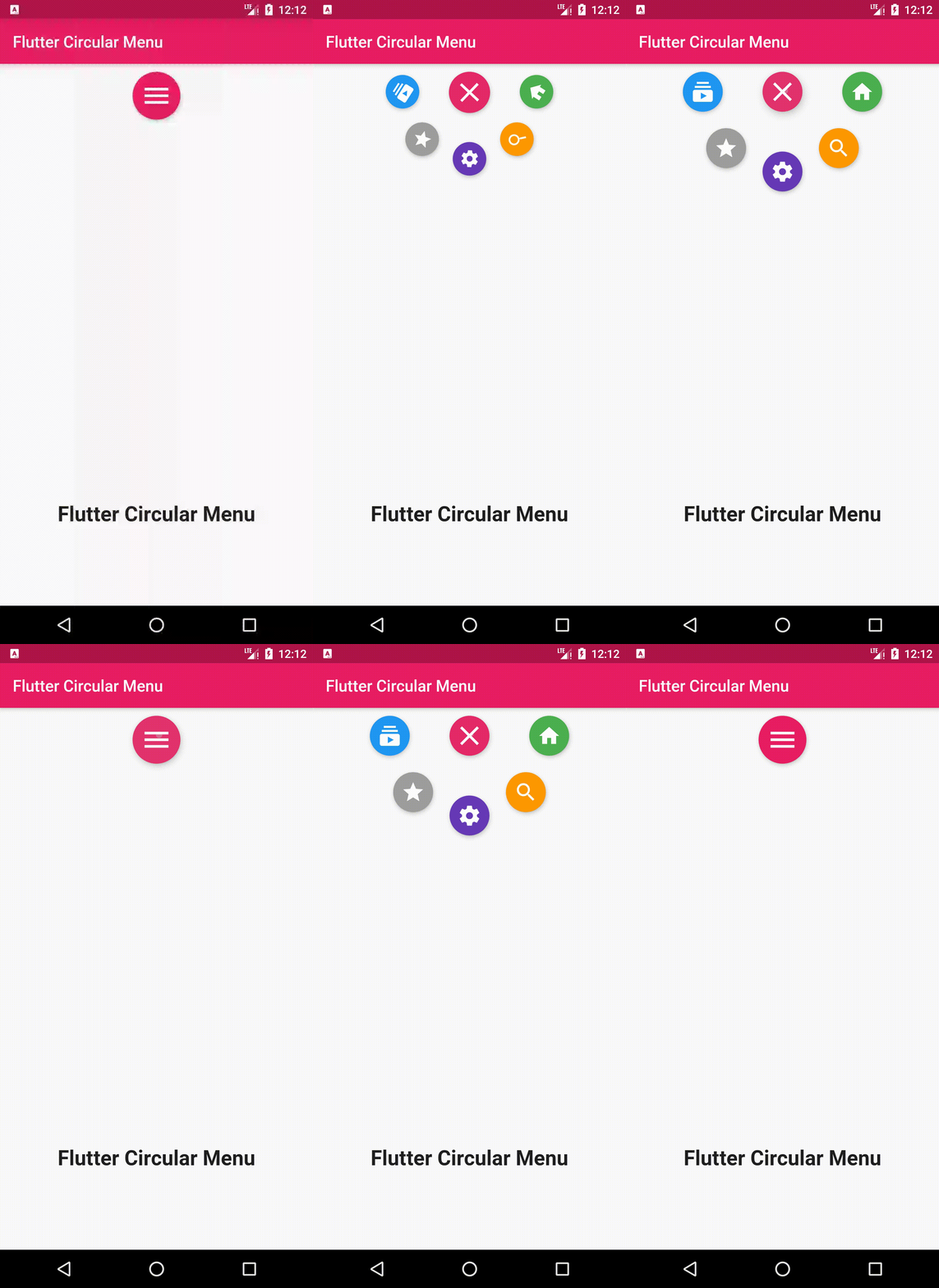
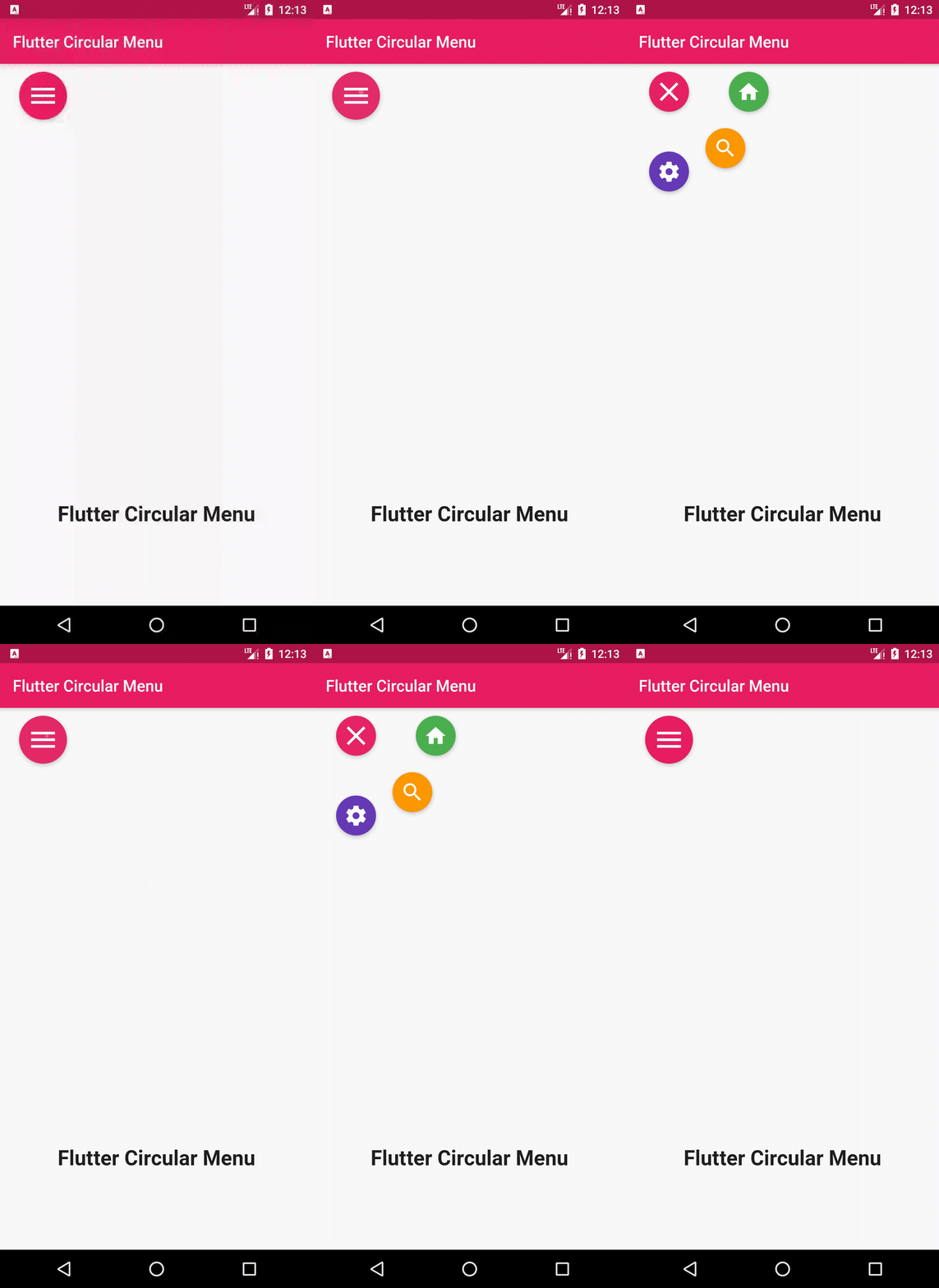
A simple animated circular menu for Flutter, Adjustable radius, colors, alignment, animation curve and animation duration.

pub package

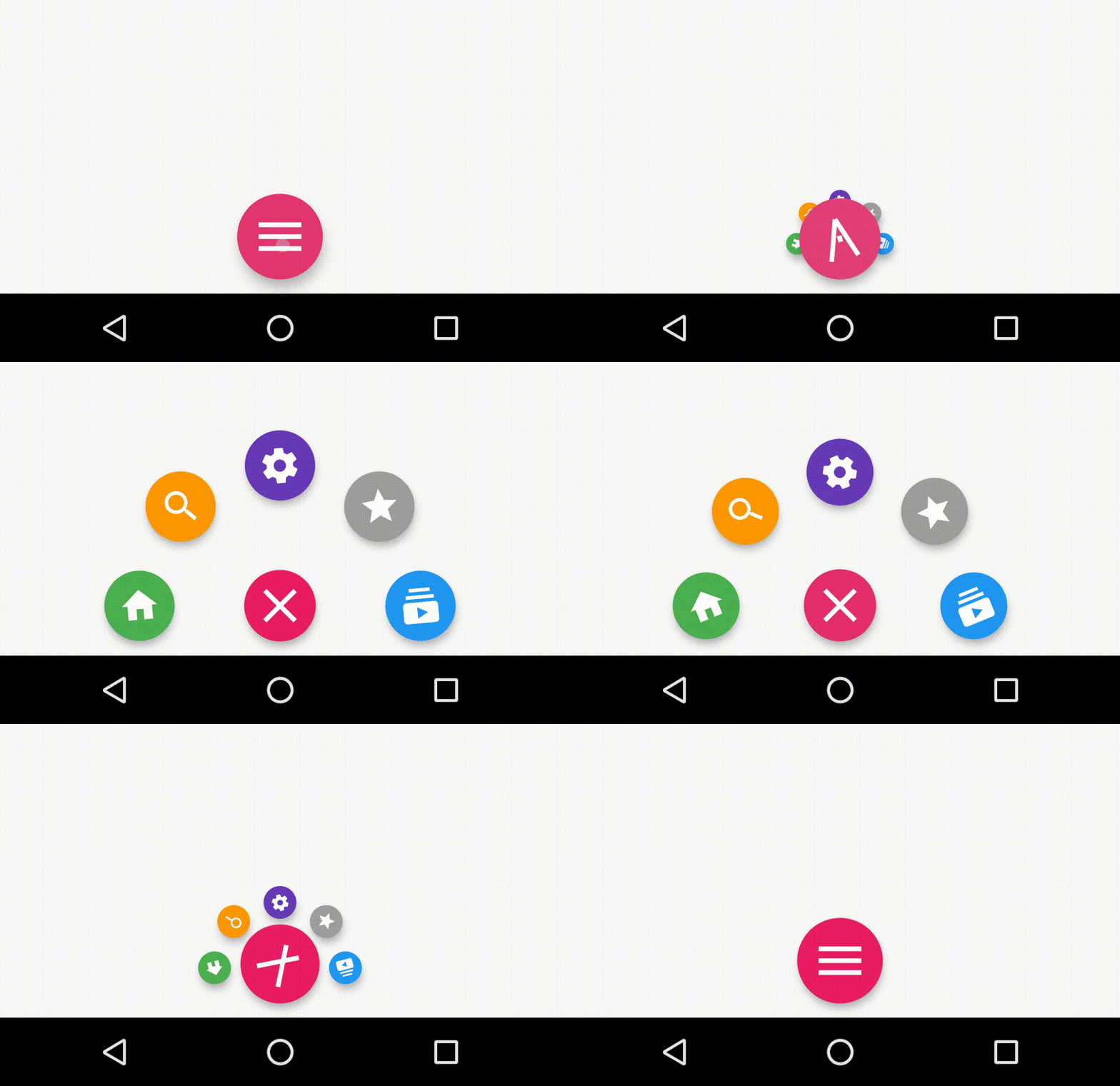
bottom_center bottom_left bottom_right center center_left center_right top_center top_left top_right bottom_center

Getting Started

Installation

Add


 circular_menu : ^latest_version

to your pubspec.yaml, and run

flutter pub get

in your project's root directory.

Basic Usage

Import it to your project file

import 'package:circular_menu/circular_menu.dart';

And add it in it's most basic form :

final circularMenu = CircularMenu(items: [
    CircularMenuItem(icon: Icons.home, onTap: () {
      // callback
    }),
    CircularMenuItem(icon: Icons.search, onTap: () {
      //callback
    }),
    CircularMenuItem(icon: Icons.settings, onTap: () {
      //callback
    }),
    CircularMenuItem(icon: Icons.star, onTap: () {
      //callback
    }),
    CircularMenuItem(icon: Icons.pages, onTap: () {
      //callback
    }),
  ]);

  • There are additional optional parameters to initialize the menu with:
  final circularMenu = CircularMenu(
      // menu alignment
      alignment: Alignment.bottomCenter,
      // menu radius
      radius: 100,
      // widget in the background holds actual page content
      backgroundWidget: MyCustomWidget(),
      // global key to control the animation anywhere in the code.
      key: // GlobalKey<CircularMenuState>(),
      // animation duration
      animationDuration: Duration(milliseconds: 500),
      // animation curve in forward
      curve: Curves.bounceOut,
      // animation curve in reverse
      reverseCurve: Curves.fastOutSlowIn,
	    // first item angle
      startingAngleInRadian : 0 ,
    	// last item angle
      endingAngleInRadian : pi,
      // toggle button callback
      toggleButtonOnPressed: () {
        //callback
      },
      // toggle button appearance properties
      toggleButtonColor: Colors.pink,
      toggleButtonBoxShadow: [
              BoxShadow(
                color: Colors.blue,
                blurRadius: 10,
              ),
            ], 
      toggleButtonIconColor: Colors.white,
      toggleButtonMargin: 10.0,
      toggleButtonPadding: 10.0,
      toggleButtonSize: 40.0,
      items: [
        CircularMenuItem(
          // menu item callback
          onTap: () {
            // callback
          },
          // menu item appearance properties
          icon: Icons.home,
          color: Colors.blue,
          elevation: 4.0,
          iconColor: Colors.white,
          iconSize: 30.0,
          margin: 10.0,
          padding: 10.0,
          // when 'animatedIcon' is passed,above 'icon' will be ignored
           animatedIcon:// AnimatedIcon(),
        ),
        CircularMenuItem(
            icon: Icons.search,
            onTap: () {
              //callback
            }),
        CircularMenuItem(
            icon: Icons.settings,
            onTap: () {
              //callback
            }),
        CircularMenuItem(
            icon: Icons.star,
            onTap: () {
              //callback
            }),
        CircularMenuItem(
            icon: Icons.pages,
            onTap: () {
              //callback
            }),
      ]);

  • add badge to CircularMenuItem by setting the property enableBadge to true
CircularMenuItem(
              enableBadge: true,
            )
  • customize badge by setting the parameters badgeColor , badgeLabel , badgeRadius badgeTextColor , badgeRightOffet , badgeTopOffet , badgeBottomOffet , badgeLeftOffet badgeTextStyle to satisfy requirements .
CircularMenuItem(
              enableBadge: true,
              badgeColor: Colors.amber,
              badgeLabel: '3',
              badgeRadius: 15,
              badgeTextColor: Colors.white,
              badgeRightOffet: 0,
              badgeTopOffet: 0,
              onTap: () {
                print('badge on circular menu item');
              },
              icon: Icons.home,
              color: Colors.teal,
            )
  • control animation anywhere in your code using a key:
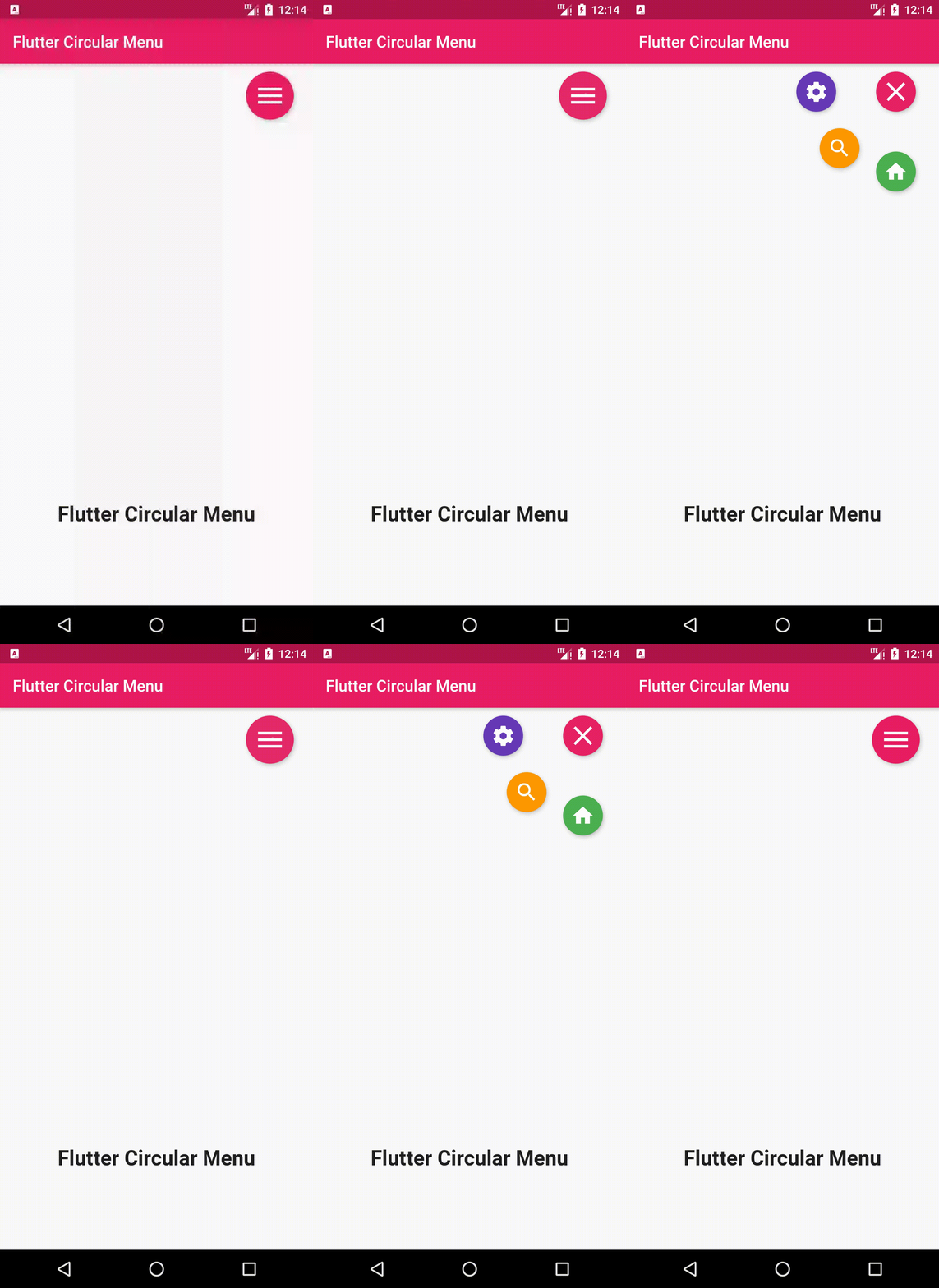
  GlobalKey<CircularMenuState> key = GlobalKey<CircularMenuState>();
  @override
  Widget build(BuildContext context) {
    return Scaffold(
      appBar: AppBar(
        backgroundColor: Colors.pink,
        title: Text(
          'Flutter Circular Menu',
          style: TextStyle(
            color: Colors.white,
          ),
        ),
      ),
      body: CircularMenu(
        alignment: Alignment.bottomCenter,
        startingAngleInRadian: 1.25 * pi,
        endingAngleInRadian: 1.75 * pi,
        backgroundWidget: Center(
          child: Row(
            mainAxisAlignment: MainAxisAlignment.spaceEvenly,
            children: <Widget>[
              MaterialButton(
                onPressed: () {
                  key.currentState.forwardAnimation();
                },
                color: Colors.pink,
                shape: RoundedRectangleBorder(
                    borderRadius: BorderRadius.circular(15)),
                padding: const EdgeInsets.all(15),
                child: Text(
                  'forward',
                  style: TextStyle(
                    color: Colors.white,
                    fontSize: 24,
                  ),
                ),
              ),
              MaterialButton(
                onPressed: () {
                  key.currentState.reverseAnimation();
                },
                shape: RoundedRectangleBorder(
                    borderRadius: BorderRadius.circular(15)),
                padding: const EdgeInsets.all(15),
                color: Colors.pink,
                child: Text(
                  'reverse',
                  style: TextStyle(
                    color: Colors.white,
                    fontSize: 24,
                  ),
                ),
              ),
            ],
          ),
        ),
        key: key,
        items: [
          CircularMenuItem(
            icon: Icons.home,
            onTap: () {},
            color: Colors.green,
            iconColor: Colors.white,
          ),
          CircularMenuItem(
            icon: Icons.search,
            onTap: () {},
            color: Colors.orange,
            iconColor: Colors.white,
          ),
          CircularMenuItem(
            icon: Icons.settings,
            onTap: () {},
            color: Colors.deepPurple,
            iconColor: Colors.white,
          ),
        ],
      ),
    );
  }
}

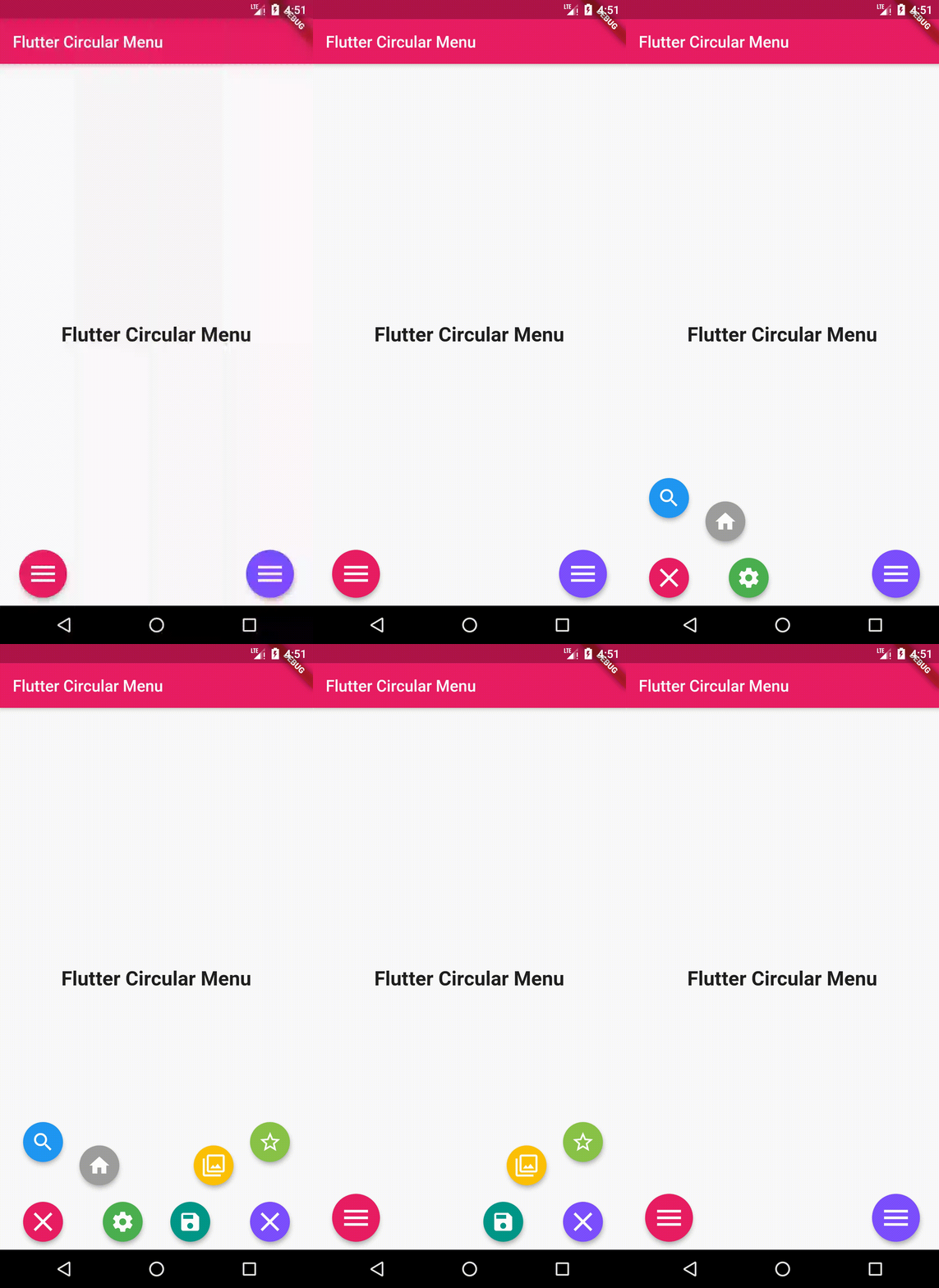
  • use MultiCircularMenu to show more than one menu in the same widget :

MultiCircularMenu(
          backgroundWidget: Center(
            child: Text(
              "Flutter Circular Menu",
              style: TextStyle(
                fontWeight: FontWeight.bold,
                fontSize: 25,
              ),
            ),
          ),
          menus: [
            CircularMenu(
                toggleButtonColor: Colors.pink,
                alignment: Alignment.bottomLeft,
                items: [
                  CircularMenuItem(
                    onTap: () {
                      print('tapped');
                    },
                    icon: Icons.search,
                    color: Colors.blue,
                  ),
                  CircularMenuItem(
                    onTap: () {
                      print('tapped');
                    },
                    icon: Icons.home,
                    color: Colors.grey,
                  ),
                  CircularMenuItem(
                    onTap: () {
                      print('tapped');
                    },
                    icon: Icons.settings,
                    color: Colors.green,
                  ),
                ]),
            CircularMenu(
                toggleButtonColor: Colors.deepPurpleAccent,
                alignment: Alignment.bottomRight,
                items: [
                  CircularMenuItem(
                    onTap: () {
                      print('tapped');
                    },
                    icon: Icons.save,
                    color: Colors.teal,
                  ),
                  CircularMenuItem(
                    onTap: () {
                      print('tapped');
                    },
                    icon: Icons.filter,
                    color: Colors.amber,
                  ),
                  CircularMenuItem(
                    onTap: () {
                      print('tapped');
                    },
                    icon: Icons.star_border,
                    color: Colors.lightGreen,
                  ),
                ]),
          ])


Kategorien

Quell-Repository

Projekte, die dieses Paket verwenden

Noch keine Daten verfügbar.