Pakete, Repositories und App-Kategorien suchen

Cover von hidden_drawer_menu
Paketdetailsv3.0.1

hidden_drawer_menu

Hidden Drawer Menu ist eine Bibliothek zum Hinzufügen einer schönen Drawer-Modus-Menü-Funktion mit Perspektivanimation

AndroidiOSWebmacOSWindowsLinux
30-Tage-Downloads
700
Likes
241
Pub-Punkte
140

Paket installieren

flutter pub add hidden_drawer_menu

Paketübersicht

Aus öffentlichen Paketdaten erstellte Orientierung.

Hidden Drawer Menu ist ein Flutter-Paket, mit dem Entwickler eine visuell ansprechende Seitenleiste für die Navigation mit fließenden Perspektivanimationen implementieren können. Für moderne Benutzeroberflächen entwickelt, bietet es einen eleganten Schiebe-Drawer, der Inhalte mit Tiefe und Bewegung enthüllt und die Benutzererfahrung auf allen Plattformen verbessert. Die Bibliothek unterstützt mehrere Plattformen wie Android, iOS, Web, macOS, Windows und Linux und ist daher ideal für plattformübergreifende Anwendungen. Mit minimalem Setup über den pub-Befehl lässt sie sich nahtlos in bestehende Projekte integrieren. Ihr Fokus auf Animationsqualität und Benutzerfreundlichkeit macht sie für Apps mit anspruchsvollen Navigationsmustern geeignet.

Anwendungsfälle

  • Mobile App-Navigation
  • Plattformübergreifender UI-Entwurf
  • Interaktive Dashboard-Layouts
  • Verbesserte Benutzer-Onboarding-Flüsse
  • Moderne Schnittstellenprototypen

Hauptmerkmale

  • Perspektivenbasierte Animation
  • Plattformübergreifende Kompatibilität
  • Einfache Integration mit pub
  • Anpassbare Zeichnung der Schublade
  • Glatte Schiebeübergänge

Geeignet für

  • Entwickler, die animierte Navigation suchen
  • Designorientierte Flutter-Projekte
  • Apps mit komplexen Navigationsanforderungen
  • Teams, die visuelle Aufbereitung priorisieren
  • Multiplattform-Anwendungsbauer

Hinweise

  • Kann eine Leistungsoptimierung auf älteren Geräten erfordern
  • Eingeschränkte Anpassungsmöglichkeiten für fortgeschrittene Gesten
  • Abhängig von Flutter's Rendering-Pipeline
  • Nicht ideal für einfache statische Menüs
  • Animationen können in Zugänglichkeitskontexten ablenken

Original-README

Originaler README-Schnappschuss aus dem verknüpften Quell-Repository. Aktuelle Inhalte finden Sie im Repository.

pub package buymeacoffee

Hidden Drawer Menu

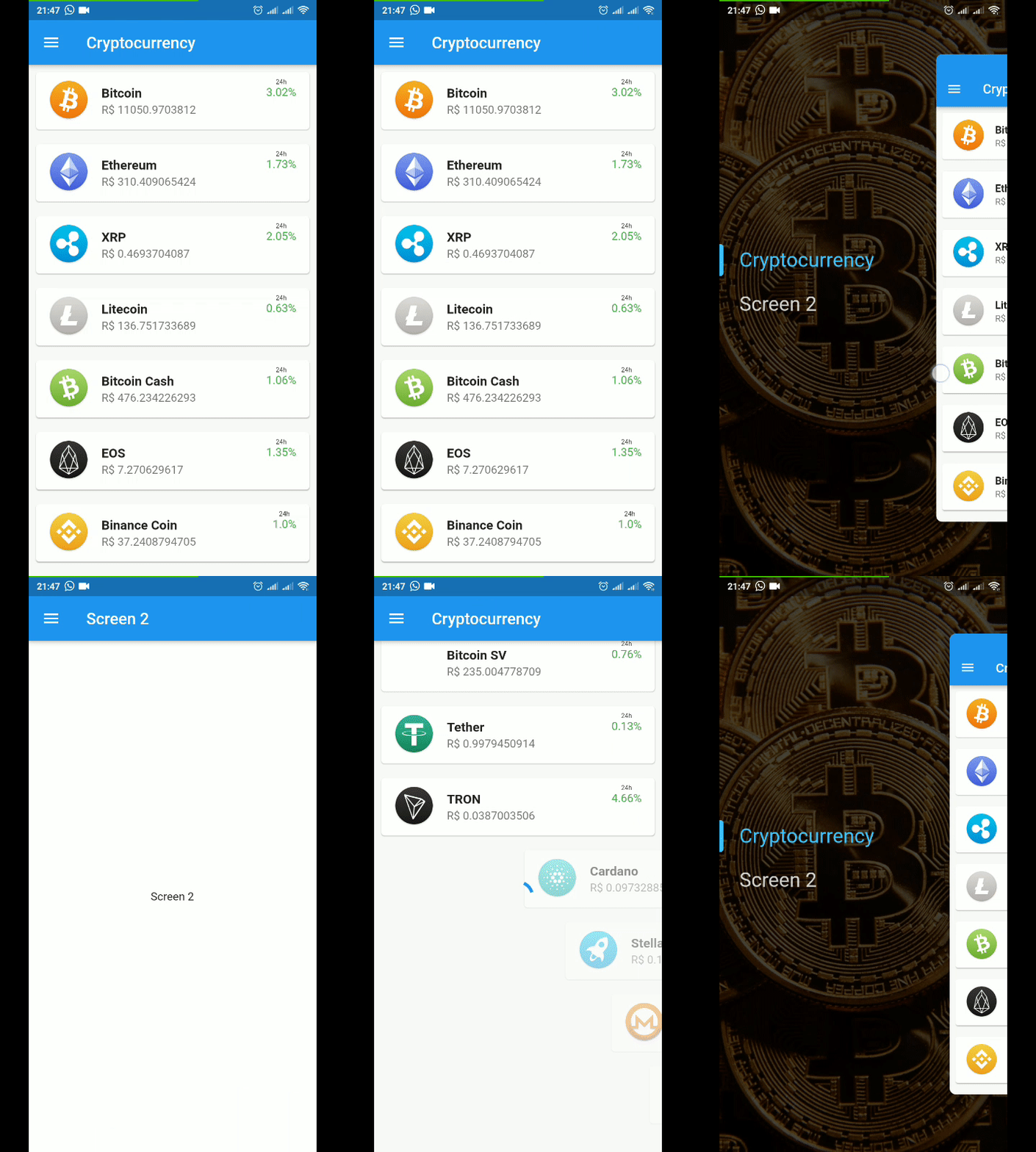
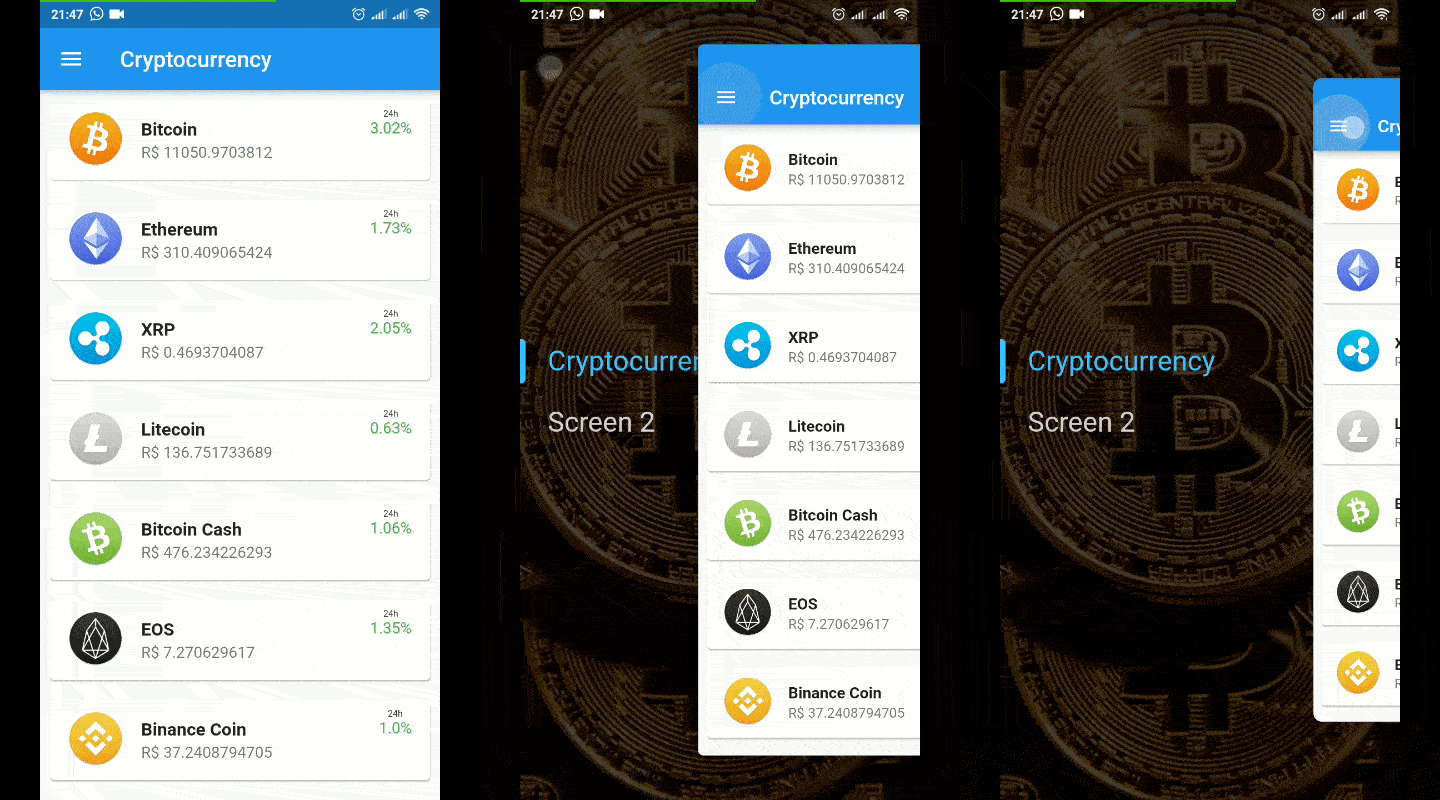
Hidden Drawer Menu is a library for adding a beautiful drawer mode menu feature with perspective animation.

You can use a pre-defined menu or make a fully customized menu.

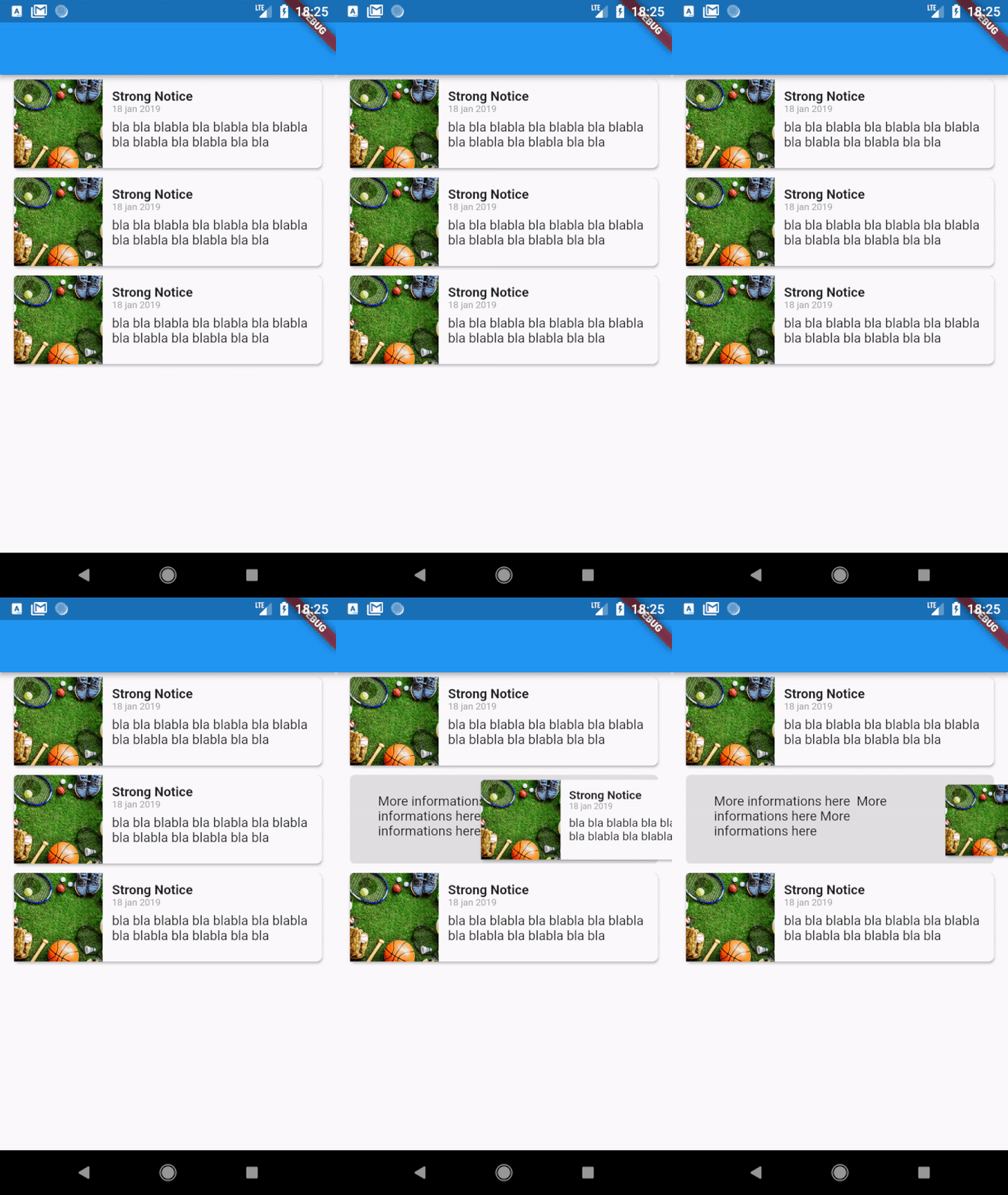
Usage of the hidden_drawer_menu widget on an android device

Download APK Example

Use with default menu


import 'package:hidden_drawer_menu/model/hidden_drawer_menu.dart';

void main() => runApp(MyApp());

class MyApp extends StatelessWidget {
  @override
  Widget build(BuildContext context) {
    return MaterialApp(
      theme: ThemeData(
        primarySwatch: Colors.blue,
      ),
      home: MyHomePage(),
    );
  }
}

class MyHomePage extends StatefulWidget {
  MyHomePage({Key key}) : super(key: key);

  @override
  _MyHomePageState createState() => _MyHomePageState();
}

class _MyHomePageState extends State<MyHomePage> {
  List<ScreenHiddenDrawer> itens = new List();

  @override
  void initState() {
    itens.add(new ScreenHiddenDrawer(
        new ItemHiddenMenu(
          name: "Screen 1",
          baseStyle: TextStyle( color: Colors.white.withOpacity(0.8), fontSize: 28.0 ),
          colorLineSelected: Colors.teal,
        ),
        FirstSreen()));

    itens.add(new ScreenHiddenDrawer(
        new ItemHiddenMenu(
          name: "Screen 2",
          baseStyle: TextStyle( color: Colors.white.withOpacity(0.8), fontSize: 28.0 ),
          colorLineSelected: Colors.orange,
        ),
        SecondSreen()));

    super.initState();
  }

  @override
  Widget build(BuildContext context) {

    return HiddenDrawerMenu(
      backgroundColorMenu: Colors.blueGrey,
      backgroundColorAppBar: Colors.cyan,
      screens: itens,
        //    typeOpen: TypeOpen.FROM_RIGHT,
        //    disableAppBarDefault: false,
        //    enableScaleAnimin: true,
        //    enableCornerAnimin: true,
        //    slidePercent: 80.0,
        //    verticalScalePercent: 80.0,
        //    contentCornerRadius: 10.0,
        //    iconMenuAppBar: Icon(Icons.menu),
        //    backgroundContent: DecorationImage((image: ExactAssetImage('assets/bg_news.jpg'),fit: BoxFit.cover),
        //    whithAutoTittleName: true,
        //    styleAutoTittleName: TextStyle(color: Colors.red),
        //    actionsAppBar: <Widget>[],
        //    backgroundColorContent: Colors.blue,
        //    elevationAppBar: 4.0,
        //    tittleAppBar: Center(child: Icon(Icons.ac_unit),),
        //    enableShadowItensMenu: true,
        //    backgroundMenu: DecorationImage(image: ExactAssetImage('assets/bg_news.jpg'),fit: BoxFit.cover),
    );
    
  }
}

Use with full customization menu


import 'package:hidden_drawer_menu/model/hidden_drawer_menu.dart';

void main() => runApp(MyApp());

class MyApp extends StatelessWidget {
  // This widget is the root of your application.
  @override
  Widget build(BuildContext context) {
    return MaterialApp(
      theme: ThemeData(
        primarySwatch: Colors.blue,
      ),
      home: SimpleHiddenDrawer(
        menu: Menu(),
        screenSelectedBuilder: (position,controller) {
          
          Widget screenCurrent;
          
          switch(position){
            case 0 : screenCurrent = Screen1(); break;
            case 1 : screenCurrent = Screen2(); break;
            case 2 : screenCurrent = Screen3(); break;
          }
          
          return Scaffold(
            backgroundColor: backgroundColorContent,
            appBar: AppBar(
              leading: IconButton(
                  icon: Icon(Icons.menu),
                  onPressed: () {
                    controller.toggle();
                  }),
            ),
            body: screenCurrent,
          );
          
        },
      ),
    );
  }
}

class Menu extends StatefulWidget {
  @override
  _SecondSreenState createState() => _MenuState();
}

class _MenuState extends State<SecondSreen> {

  SimpleHiddenDrawerController controller;

  @override
  void didChangeDependencies() {
    controller = SimpleHiddenDrawerController.of(context);
    super.didChangeDependencies();
  }

  @override
  Widget build(BuildContext context) {
    return Container(
      width: double.maxFinite,
      height: double.maxFinite,
      color: Colors.cyan,
      padding: const EdgeInsets.all(8.0),
      child: Center(
        child: Column(
          mainAxisSize: MainAxisSize.min,
          children: <Widget>[
            RaisedButton(
              onPressed: () {
                controller.setSelectedMenuPosition(0);
              },
              child: Text("Menu 1"),
            ),
            RaisedButton(
              onPressed: () {
                controller.setSelectedMenuPosition(1);
              },
              child: Text("Menu 2"),
            )
          ],
        ),
      ),
    );
  }
}

Actions

This actions is only accessible by the children of HiddenDrawerMenu or SimpleHiddenDrawer.

Select item menu

SimpleHiddenDrawerController.of(context).setSelectedMenuPosition(0);

Toggle menu (if opened will close, if closed will open)

SimpleHiddenDrawerController.of(context).toggle();

Open

SimpleHiddenDrawerController.of(context).open();

Close

SimpleHiddenDrawerController.of(context).close();

Listen selected position

final controller = SimpleHiddenDrawerController.of(context);
controller.addListener((){
  print(controller.position);
});

Listen to menu status (closed,opening,open,closing)

final controller = SimpleHiddenDrawerController.of(context);
controller.addListener((){
  print(controller.state);
});

If you want to use only the widget responsible for the animation, it is now available as AnimatedDrawerContent

Example usage AnimatedDrawerContent

AnimatedDrawerController controller = AnimatedDrawerController(
  vsync: this,
  animationCurve:Curves.decelerate,
  duration:const Duration(milliseconds: 350,
);

return AnimatedDrawerContent(
  controller: controller,
  whithPaddingTop: false, //(optional) default = false // Add padding top in de gesture equals Heigth of the AppBar
  whithShadow: false, //(optional) default = false
  isDraggable: true, //(optional) default = true
  child: Screen(),
);

You can control actions by controller such as:

controller.toggle() // Open or Close
controller.open()
controller.close()
controller.move(percent) // moves to a specific position from 0 to 1 (0 = fully enclosed, 1 = fully opened)

Available settings

Menu

  • change BackgroundColor
  • set DecorationImage backgroud
  • enable Shadow above itens

Itens Menu

  • change colorText when selected
  • change colorText when unselected
  • change color lineleft selected

AppBar

  • change menu icon
  • change elavation
  • change BackgroundColor
  • set AutoTittleName
  • set actions
  • set widget in tittleAppBar

Content

  • change BackgroundColor
  • enable dragable
  • change curve animation

Kategorien

Quell-Repository

Projekte, die dieses Paket verwenden