Originaler README-Schnappschuss aus dem verknüpften Quell-Repository. Aktuelle Inhalte finden Sie im Repository.
pull_to_refresh_notification
Language: English | 中文简体
widget to build pull to refresh effects.
Web demo for PullToRefreshNotification
Chinese blog
RefreshIndicatorMode
enum RefreshIndicatorMode {
drag,
armed,
snap,
refresh,
done,
canceled,
error,
}
Sample 1 appbar
build appbar to pull to refresh with PullToRefreshContainer
Widget build (BuildContext context) {
return PullToRefreshNotification (
color: Colors .blue,
pullBackOnRefresh: true ,
onRefresh: onRefresh,
child: CustomScrollView (
slivers: <Widget >[
PullToRefreshContainer (buildPulltoRefreshAppbar),
SliverList (
delegate:
SliverChildBuilderDelegate ((BuildContext context, int index) {
return Container (
padding: EdgeInsets .only (bottom: 4.0 ),
child: Column (
children: <Widget >[
Text (
"List item : ${listlength - index} " ,
style: TextStyle (fontSize: 15.0 , inherit: false ),
),
Divider (
color: Colors .grey,
height: 2.0 ,
)
],
));
}, childCount: listlength)),
],
),
);
}
Widget buildPulltoRefreshAppbar (PullToRefreshScrollNotificationInfo info) {
var action = Padding (
child: info?.refreshWidget ?? Icon (Icons .more_horiz),
padding: EdgeInsets .all (15.0 ),
);
var offset = info?.dragOffset ?? 0.0 ;
return SliverAppBar (
pinned: true ,
title: Text ("PullToRefreshAppbar" ),
centerTitle: true ,
expandedHeight: 200.0 + offset,
actions: <Widget >[action],
flexibleSpace: FlexibleSpaceBar (
title: Text (
info?.mode?.toString () ?? "" ,
style: TextStyle (fontSize: 10.0 ),
),
collapseMode: CollapseMode .pin,
background: Image .asset (
"assets/467141054.jpg" ,
fit: BoxFit .cover,
)));
}
Sample 2 header
build header to pull to refresh with PullToRefreshContainer.
and you can easy to handle the status in pulling.
Widget build (BuildContext context) {
return PullToRefreshNotification (
color: Colors .blue,
onRefresh: onRefresh,
maxDragOffset: 80.0 ,
child: CustomScrollView (
slivers: <Widget >[
SliverAppBar (
pinned: true ,
title: Text ("PullToRefreshHeader" ),
),
PullToRefreshContainer (buildPulltoRefreshHeader),
SliverList (
delegate:
SliverChildBuilderDelegate ((BuildContext context, int index) {
return Container (
padding: EdgeInsets .only (bottom: 4.0 ),
child: Column (
children: <Widget >[
Text (
"List item : ${listlength - index} " ,
style: TextStyle (fontSize: 15.0 , inherit: false ),
),
Divider (
color: Colors .grey,
height: 2.0 ,
)
],
));
}, childCount: listlength)),
],
),
);
}
Widget buildPulltoRefreshHeader (PullToRefreshScrollNotificationInfo info) {
var offset = info?.dragOffset ?? 0.0 ;
var mode = info?.mode;
Widget refreshWidget = Container ();
if (info?.refreshWidget != null &&
offset > 18.0 &&
mode != RefreshIndicatorMode .error) {
refreshWidget = info.refreshWidget;
}
Widget child = null ;
if (mode == RefreshIndicatorMode .error) {
child = GestureDetector (
onTap: () {
info?.pullToRefreshNotificationState?.show ();
},
child: Container (
color: Colors .grey,
alignment: Alignment .bottomCenter,
height: offset,
width: double .infinity,
child: Container (
padding: EdgeInsets .only (left: 5.0 ),
alignment: Alignment .center,
child: Text (
mode?.toString () + " click to retry" ?? "" ,
style: TextStyle (fontSize: 12.0 , inherit: false ),
),
),
));
} else {
child = Container (
color: Colors .grey,
alignment: Alignment .bottomCenter,
height: offset,
width: double .infinity,
child: Row (
mainAxisAlignment: MainAxisAlignment .center,
children: <Widget >[
refreshWidget,
Container (
padding: EdgeInsets .only (left: 5.0 ),
alignment: Alignment .center,
child: Text (
mode?.toString () ?? "" ,
style: TextStyle (fontSize: 12.0 , inherit: false ),
),
)
],
),
);
}
return SliverToBoxAdapter (
child: child,
);
}
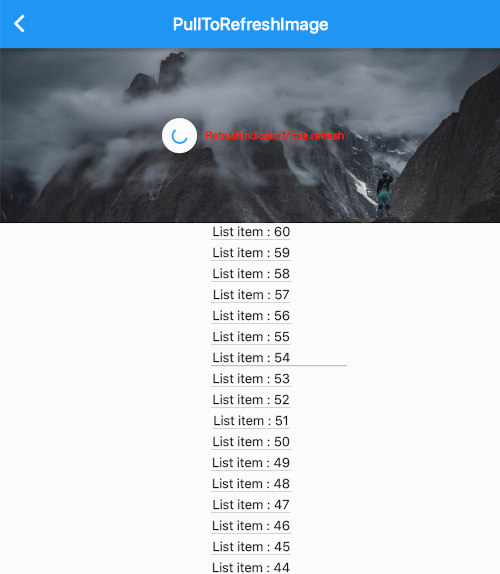
Sample 3 image
build zoom image to pull to refresh with using PullToRefreshContainer.
Widget build (BuildContext context) {
return PullToRefreshNotification (
color: Colors .blue,
pullBackOnRefresh: true ,
onRefresh: onRefresh,
child: CustomScrollView (
slivers: <Widget >[
SliverAppBar (
title: Text ("PullToRefreshImage" ),
),
PullToRefreshContainer (buildPulltoRefreshImage),
SliverList (
delegate:
SliverChildBuilderDelegate ((BuildContext context, int index) {
return Container (
padding: EdgeInsets .only (bottom: 4.0 ),
child: Column (
children: <Widget >[
Text (
"List item : ${listlength - index} " ,
style: TextStyle (fontSize: 15.0 , inherit: false ),
),
Divider (
color: Colors .grey,
height: 2.0 ,
)
],
));
}, childCount: listlength)),
],
),
);
}
Widget buildPulltoRefreshImage (PullToRefreshScrollNotificationInfo info) {
var offset = info?.dragOffset ?? 0.0 ;
Widget refreshWidget = Container ();
if (info?.refreshWidget != null ) {
refreshWidget = Material (
type: MaterialType .circle,
color: Theme .of (context).canvasColor,
elevation: 2.0 ,
child: Padding (
padding: EdgeInsets .all (12 ),
child: info.refreshWidget,
),
);
}
return SliverToBoxAdapter (
child: Stack (
alignment: Alignment .center,
children: <Widget >[
Container (
height: 200.0 + offset,
width: double .infinity,
child: Image .asset (
"assets/467141054.jpg" ,
fit: BoxFit .cover,
)),
Center (
child: Row (
mainAxisAlignment: MainAxisAlignment .center,
children: <Widget >[
refreshWidget,
Container (
padding: EdgeInsets .only (left: 5.0 ),
alignment: Alignment .center,
child: Text (
info?.mode?.toString () ?? "" ,
style: TextStyle (fontSize: 12.0 , inherit: false ),
),
)
],
),
)
],
),
);
}
Sample 4 candies
build candies animation to pull to refresh with using PullToRefreshContainer.
Widget build (BuildContext context) {
return Material (
child: Stack (
children: <Widget >[
PullToRefreshNotification (
color: Colors .blue,
onRefresh: onRefresh,
maxDragOffset: maxDragOffset,
armedDragUpCancel: false ,
key: key,
child: CustomScrollView (
physics: AlwaysScrollableClampingScrollPhysics (),
slivers: <Widget >[
SliverAppBar (
title: Text ("PullToRefreshCandies" ),
),
PullToRefreshContainer ((info) {
var offset = info?.dragOffset ?? 0.0 ;
Widget child = Container (
alignment: Alignment .center,
height: offset,
width: double .infinity,
child: RefreshLogo (
mode: info?.mode,
offset: offset,
),
);
return SliverToBoxAdapter (
child: child,
);
}),
SliverList (
delegate: SliverChildBuilderDelegate (
(BuildContext context, int index) {
return Container (
padding: EdgeInsets .only (bottom: 4.0 ),
child: Column (
children: <Widget >[
Text (
"List item : ${listlength - index} " ,
style: TextStyle (fontSize: 15.0 ),
),
Divider (
color: Colors .grey,
height: 2.0 ,
)
],
));
}, childCount: listlength)),
],
),
),
Positioned (
right: 20.0 ,
bottom: 20.0 ,
child: FloatingActionButton (
child: Icon (Icons .refresh),
onPressed: () {
key.currentState.show (notificationDragOffset: maxDragOffset);
},
),
)
],
),
);
}
Sample 5 candies
Show how to use pull to refresh notification for reverse list like chat list.
PullToRefreshNotification (
onRefresh: onRefresh,
maxDragOffset: 48 ,
armedDragUpCancel: false ,
reverse: true ,
child: Column (
children: <Widget >[
PullToRefreshContainer (
(PullToRefreshScrollNotificationInfo info) {
final double offset = info?.dragOffset ?? 0.0 ;
return Container (
height: offset,
child: const RefreshProgressIndicator (
valueColor: AlwaysStoppedAnimation <Color >(Colors .blue),
strokeWidth: 2.0 ,
),
);
}),
Expanded (
child: ExtendedListView .builder (
physics: const AlwaysScrollableClampingScrollPhysics (),
reverse: true ,
extendedListDelegate:
const ExtendedListDelegate (closeToTrailing: true ),
itemBuilder: (BuildContext context, int index) {
List <Widget > children = <Widget >[
Text ('$index . ${chats[index]} ' ),
Image .asset (
'assets/avatar.jpg' ,
width: 30 ,
height: 30 ,
),
];
if (index % 2 == 0 ) {
children = children.reversed.toList ();
}
return Row (
mainAxisAlignment: index % 2 == 0
? MainAxisAlignment .start
: MainAxisAlignment .end,
children: children,
);
},
itemCount: chats.length,
),
)
],
),
),
refresh with code
final GlobalKey <PullToRefreshNotificationState > key =
new GlobalKey <PullToRefreshNotificationState >();
PullToRefreshNotification (
key: key,
if you define pull Container hegith with dragOffset, you need set notificationDragOffset when refresh.
key.currentState.show (notificationDragOffset: maxDragOffset);