Aus öffentlichen Paketdaten erstellte Orientierung.
Das debug_overlay-Paket bietet in Flutter-Anwendungen eine zentrale Überlagerung, um während der Entwicklung Debug-Informationen anzuzeigen und Einstellungen dynamisch anzupassen. Es ermöglicht Entwicklern, Echtzeit-Metriken der App zu sehen, Funktionen zu aktivieren/deaktivieren und den Zustand ohne Neustart der App zu überprüfen. Die Überlagerung ist über eine einfache Geste zugänglich und nahtlos in Android- und iOS-Builds integrierbar. Durch die einfache Bedienung verbessert es den Debugging-Workflow, indem es schnellen Zugriff auf Diagnoseinformationen und konfigurierbare Optionen direkt innerhalb der App-Oberfläche bietet.
Anwendungsfälle
Echtzeit-Debugging während der Entwicklung
App-Funktionen dynamisch aktivieren/deaktivieren
Überwachung von App-Leistungsmetriken
Überprüfung von Zustandsänderungen
Verschiedene Konfigurationen testen
Schneller Zugriff auf Debug-Tools
Hauptmerkmale
zentrale Debug-Überlagerung
Gestenbasierte Aktivierung
Live-Einstellungsanpassungen
Plattformunterstützung für Android und iOS
Minimaler Setup mit pub add
Anzeige von Laufzeit-App-Informationen
Geeignet für
Flutter-Entwickler im aktiven Entwicklungsprozess
Teams, die eine schnelle Fehlersuche benötigen
Apps, die dynamische Funktionsumschalter erfordern
Prototypen- und Testphasen
Entwickler konzentrieren sich während der Fehlersuche auf UX
Hinweise
Nicht für den Produktiveinsatz vorgesehen
Overlay kann die Benutzeroberfläche während des Testens beeinträchtigen
Benötigt manuelle Entfernung vor der Freigabe
Begrenzte Anpassungsmöglichkeiten
Keine eingebaute Sicherheit für sensible Debug-Daten
Kann die Leistung in großen Apps leicht beeinträchtigen
Original-README
Originaler README-Schnappschuss aus dem verknüpften Quell-Repository. Aktuelle Inhalte finden Sie im Repository.
debug_overlay
🐛 View debug infos and change settings via a central overlay for your app.
To add a debug overlay to your app, pass DebugOverlay.builder() to MaterialApp/CupertinoApp/WidgetsApp.builder:
MaterialApp(
  builder: DebugOverlay.builder(),
  // And other customization...
)
The debug overlay only works in debug mode and is not included in your widget tree in profile or release mode unless you pass enableOnlyInDebugMode: false.
To open the overlay, call DebugOverlay.show().
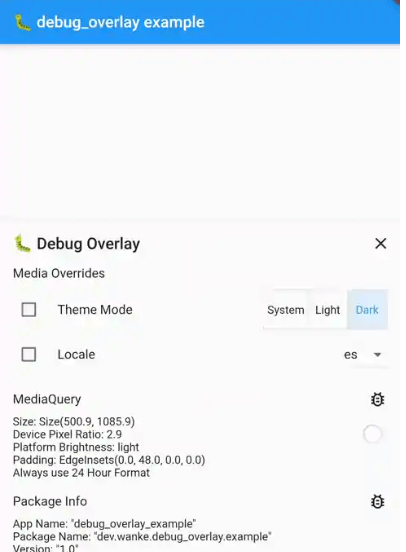
By default, this overlay includes MediaQueryDebugHelper, PackageInfoDebugHelper, and DeviceInfoDebugHelper.
Debug Helpers
To add a debug helper, you have to register it by calling either of the following two (which accept any sliver widget):
DebugOverlay.prependHelper(myDebugHelper) to add it to the front of the list
DebugOverlay.appendHelper(myDebugHelper) to add it to the end of the list
Or, if you want to override all currently registered overlays, set DebugOverlay.helpers.value to a list of sliver widget.
The error field can also hold data for non-error logs.
If it stores JSON data (on an object with a toJson() method), the data can be inspected using json_view.
MediaOverridesDebugHelper
This allows you to override the theme mode and locale of your app. To use it, follow these steps:
Store its mutable state, e.g., in a global variable:
final mediaOverrideState = ValueNotifier(MediaOverrideState());
Register the helper and supply its state, e.g., in main():
voidmain() {
if (kDebugMode) {
DebugOverlay.prependHelper(MediaOverrideDebugHelper(
mediaOverrideState,
// To support overriding locales, this value must be set and should// contain the same locales as passed to [MaterialApp.supportedLocales],// [CupertinoApp.supportedLocales] or [WidgetsApp.supportedLocales].
supportedLocales: supportedLocales,
));
}
runApp(MyApp());
}
When building your MaterialApp/CupertinoApp/WidgetsApp, wrap it in a ValueListenableBuilder that uses the state from step 1:
ValueListenableBuilder<MediaOverrideState>(
valueListenable: mediaOverrideState,
builder: (context, overrideState, child) {
returnMaterialApp(
// You can access overridden values via [overrideState]:
themeMode: overrideState.themeMode,
locale: overrideState.locale,
builder: DebugOverlay.builder(),
supportedLocales: supportedLocales,
// And your other customizations...
);
},
);
To implement your own debug helper, you can use the provided DebugHelper class for the layout.
If your information can be represented with Flutter's DiagnosticsNode, you can use DiagnosticsBasedDebugHelper which automatically provides filtering.
This is also used internally by DeviceInfoDebugHelper, MediaQueryDebugHelper, and PackageInfoDebugHelper.